 切换精简版阅读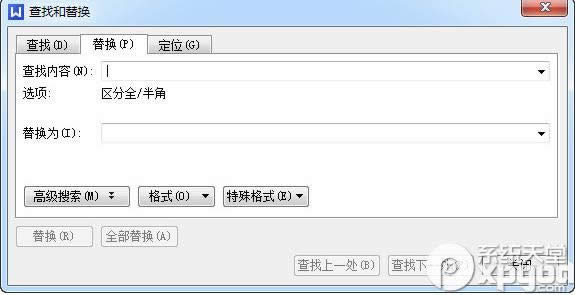
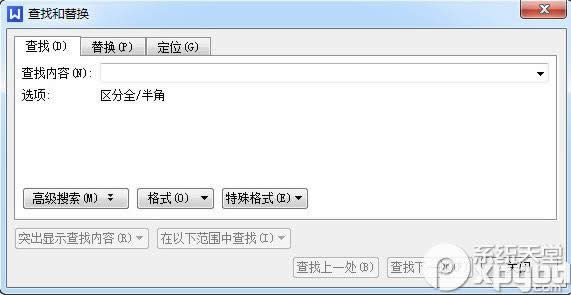
wps文字怎么搜索与替换?wps文字搜索与替换办法
wps文字怎么查找和替换呢?如果在处理很长的文档时,想要同时修改某一隔字或标点的时候,我们就可以使用wps文字查找和替换功能,这样就能快速找到自己要修改的内容,下文小编就为大家带来wps文字查找和替...
使用窗体域控件来规范WPS文字2013表格数据的填写
①启动WPS文字,单击视图--页眉和页脚,将页眉页脚编辑框打开。②光标移动到页眉里面,然后点击插入--图形,在里面选择一种喜欢的图形样式。③在页眉编辑框画出图形,调整好位置,还可以进行填充轮廓的修改...

用WPS文字制作电子公章
1、图章轮廓在“绘图”工具栏中选择椭圆,按下Shift键在文档中拖出一个圆,设置为“无填充颜色”,线条宽度为1.5磅,...
WPS文字中的标尺要怎么设置
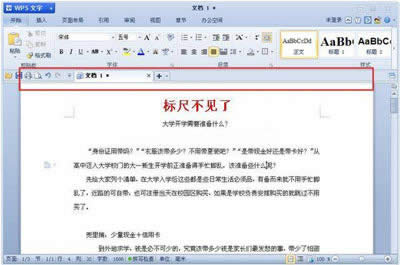
制作一个精细的文档,要非常的注意细节,任何一点都不容放过。尤其是文档的整体排列,文档排版,因为这个是给阅读的人的第一印象,至关重要。WPS文字中的标尺在实际运用中有很大的作用,它可以用来设置或查看段...
WPS文字事半功倍秘技之预设样式
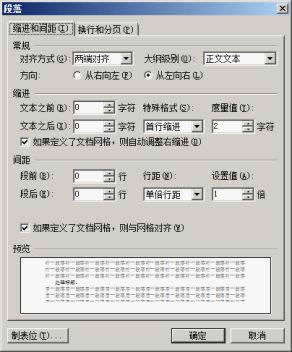
在进行大量文档操作时,快捷高效显得尤为重要,而通常工作文档都需要固定格式,如果使用预设样式,格式编辑工作就会轻松很多,本篇将要介绍的,就是如何设置“样式和格式&rdquo...
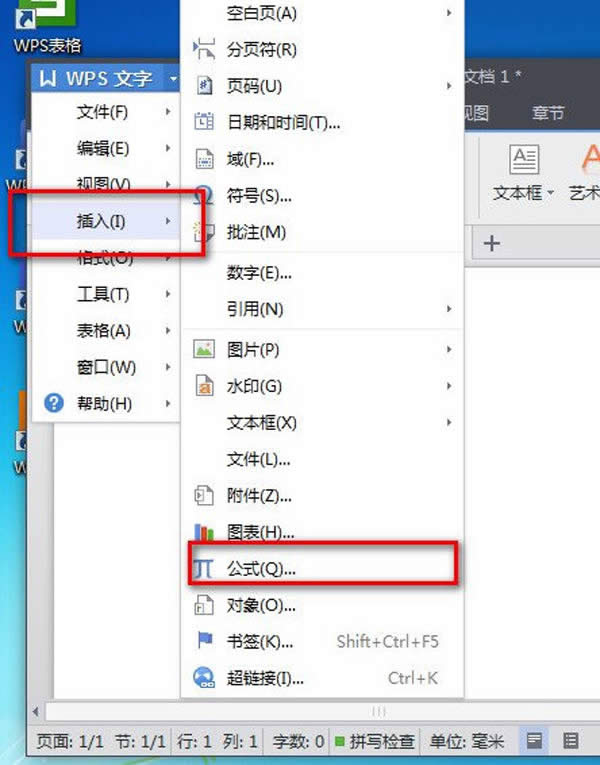
怎么让WPS文字一行写出多行字
WPS文字怎么一行写出多行字:1:点击“插入”--“公式”。一步一步来,就可以看到效果的2:点击红色框,这里有很多公式...
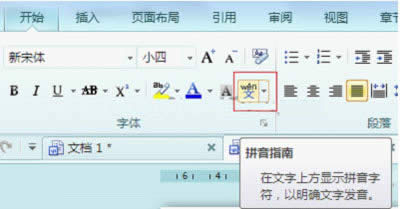
怎么在WPS文字中隐藏文字与添加拼音
WPS可能大家经常用,但是有一项功能大家或许还不是很了解,在WPS文字中隐藏文字和添加拼音,因为基本过了小学,我们在写作时就不怎么用到拼音了,毕竟,再不济还有字典呢。这里,小编将通过WPS文字在制作...

WPS文字怎么给段落添加双波浪边框
1、打开WPS文字中的一篇原始文档,用你鼠标选中需要添加双波浪边框的段落,然后把鼠标切换到功能区的“开始”选项,点击“边框&rdq...
WPS文字技巧:删除Word文档水印
第一步:首先利用WPS文字工具打开这份Word文档,然后在菜单中依次选择“视图→页眉页脚”命令。第二步:接着把鼠标移动到水印上,当出现十字星...
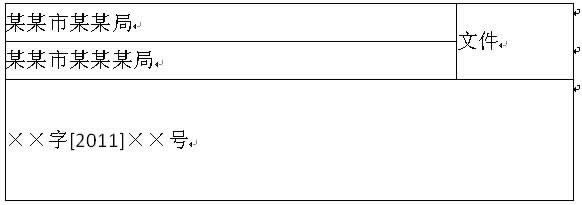
WPS文字制作公文“3板斧”
撰写行政公文是办公室工作人员必备的工作技能之一,公文的撰写过程大体分为文头、正文、落款等三大部分。很多工作人员为了省事,再加上对于“WPS 文字”软件掌握的...
怎么在WPS文字中制作学生信息表
具体操作步骤:1、填写所需项信息,并根据所需适当调整2、利用字体选项和其他选项调整细节,一般会把所需信息居中,照片两字可以选择插入竖向文本框,也可以选择输入“照片&rdq...

WPS文字中打印浏览技巧使用技巧
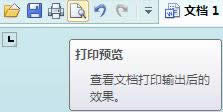
可能很多朋友将自己编辑好的文档进行打印时并不习惯使用打印预览功能,但是,此功能,可以帮你检查文档的打印效果,这样可以先看下打印内容是不是刚好合适,才不会浪费纸张以及不能达到很好的阅览体验。在常用工具...
WPS文字制作公文技巧之规整正文
操作步骤:输入完正文内容后,鼠标左键单击“视图”→“页眉和页脚”,将光标定位到第2节页眉区域,此时第...
 |
|
|
|
|
 |
 |
|
||
 |
 |
酷狗音乐正式版电脑版下载 热门歌曲免费听 |  |
|
 |
 |
爱奇艺最新官方电脑版下载(海量高清) |  |
|
 |
 |
腾讯视频电脑版官方版下载(在线视频) |  |
|
 |
 |
QQ音乐电脑最新版本下载(高品质音乐) |  |
|
 |
 |
酷我音乐电脑最新官方版下载 |  |
|
 |
 |
暴风影音电脑最新官方版下载 |  |
|
 |
|
|||