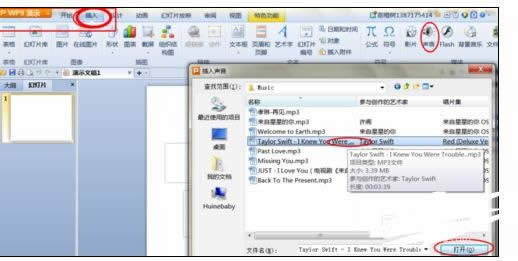
WPS演示设置双屏播放的办法
WPS演示设置双屏播放的方法 双屏播放分为两种模式:一种是扩展模式,即观众看不到操作界面,只能看到展示播放视图下的内容。另一种是克隆模式,即观众看到的操作界面与演讲者是一模一样的。不过更推荐您使用扩展
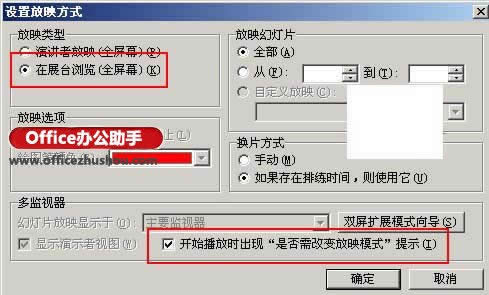
WPS演示完成幻灯片循环播放的办法
WPS演示实现幻灯片循环播放的方法 一、定位幻灯片在WPS演示中,定位到最后一张幻灯片,用矩形工具画一个与页面一样大小的矩形,双击之,在弹出的“设置对象格式”面板中
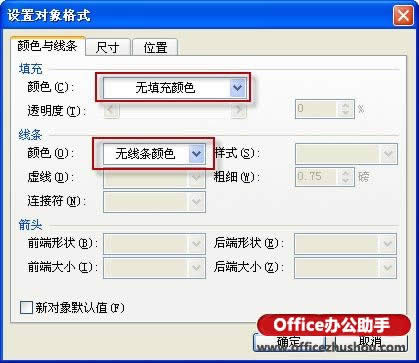
WPS演示中隐藏某页幻灯片的办法
隐藏幻灯片方法一在“普通视图”或“幻灯片浏览视图”下选定需要隐藏的幻灯片,然后点击鼠标右键,点击“隐藏幻灯片&
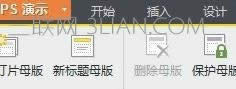
wps演示模板怎么制作
wps演示模板制作的方法一首先先创一个空白文档然后点击视图。接着点幻灯片母版。选择插入,就可以插入自己喜欢的图片。调整大小,跟底版一样大。然后右键,选择置于底层。最后就是保存了。选择演示文稿模版文件,保存。就可以使用自
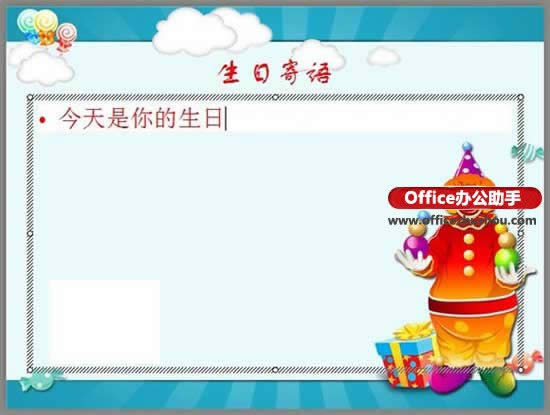
WPS演示怎么制作生日贺卡
WPS演示怎么制作生日贺卡1、启动WPS演示,打开首页,在搜索栏输入生日,搜一些网友提供的模板。2、选中一种,下载,然后点击菜单栏---插入--背景音乐。3、在弹出的对话框中将生日快乐歌插入进去,如果觉得没有新意,可以
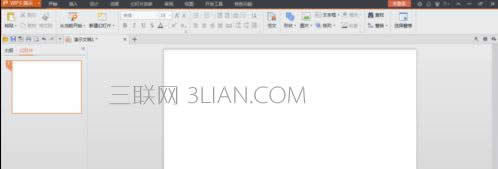
wps演示幻灯片页面大小怎么设置
wps演示幻灯片大小的技巧首先在电脑上打开WPS演示软件,并新建一个文档,如下图所示。为了更好的查看调整好的效果,我们可以先为新建文档设置一个背景,如下图所示。设置完毕后我们点击幻灯片播放快捷键F5,此时切换到幻灯片播
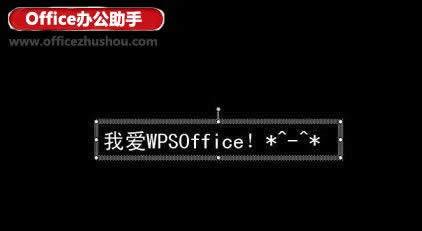
WPS演示的自定义动画制作万花筒的办法
WPS演示的自定义动画制作万花筒的方法1、运行WPS演示,新建一个演示文稿后,将其背景设为黑色。2、单击“绘图工具栏”里的文本框,插入一个文本框,输入任意一段文字,例如&
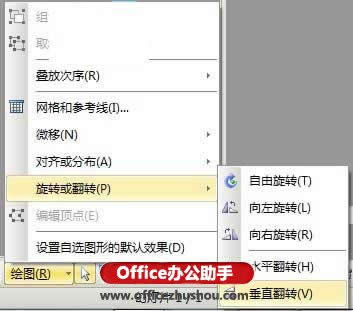
WPS演示中制作电子时钟的办法
WPS演示中制作电子时钟的方法1、打开WPS演示,新建一个空白幻灯片,然后点击菜单栏--视图--网格和参考线。2、勾选屏幕上显示绘图参考线,确定。3、插入艺术字,选择一种类型,输入电子时钟4个字。然后添加一个文本框,输
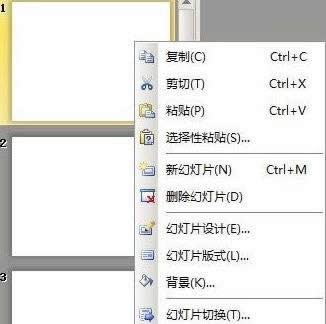
WPS演示怎么制作点击图片切换下一张
WPS演示制作点击图片切换下一张的方法准备好相片,要求图片的宽高保持相同,高度宽度记录下来,这样播放时不会因为相片大小不一而显得不美观。运行WPS演示,单击菜单栏--文件--页面设置,将页面的宽高设置得与图片相同。将第
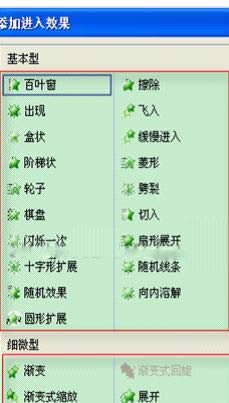
WPS演示中怎么查看动画
WPS演示中如何查看动画WPS2010提供了52种进入效果。基本型19种,细微型4 种,温和型12 种,华丽型 17种。动画效果对于图片,进入效果可选择46种;淡色部分效果为图片进入效果不可以用。对于文字,所有进入效果
 |
|
|
|
|
 |
 |
|
||
 |
 |
酷狗音乐正式版电脑版下载 热门歌曲免费听 |  |
|
 |
 |
爱奇艺最新官方电脑版下载(海量高清) |  |
|
 |
 |
腾讯视频电脑版官方版下载(在线视频) |  |
|
 |
 |
QQ音乐电脑最新版本下载(高品质音乐) |  |
|
 |
 |
酷我音乐电脑最新官方版下载 |  |
|
 |
 |
暴风影音电脑最新官方版下载 |  |
|
 |
|
|||