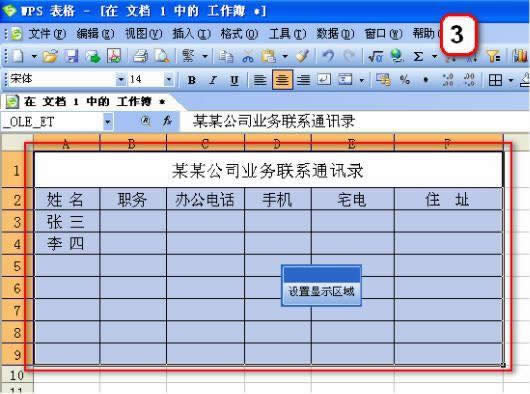
WPS文字中的表格也保护密码技巧
用户有特殊要求,在WPS文字插入的表格不让修改,只能修改表格外的文字。而WPS文字插入的表格没有保护功能,数据很容易被修改。当然,我们可以设置文档保护,但这样一来,编辑表外文字也麻烦。有没有办法解决这一问题?回答是肯定
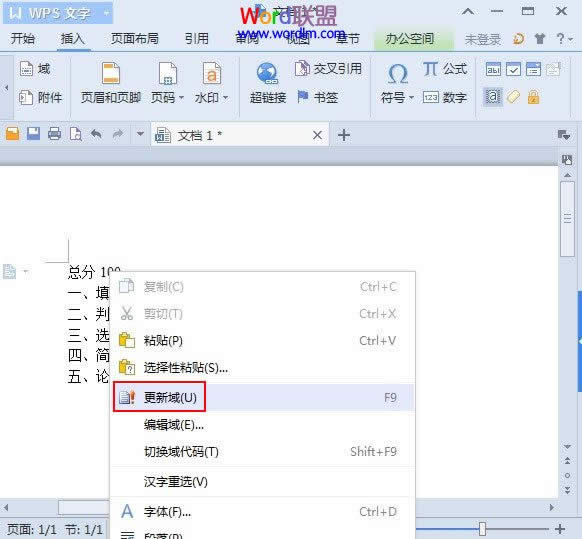
WPS文字2013使用域来计算试卷总分
①首先输入例子,我们要给每个题型输入分值,然后计算出总分,先将光标移动到填空题总分2字之间,单击插入--文字型窗体域。②插入之后,那块部分会显示灰色,双击它,在弹出的界面中默认文字栏输入分值,下面的标签自定,不能以数字
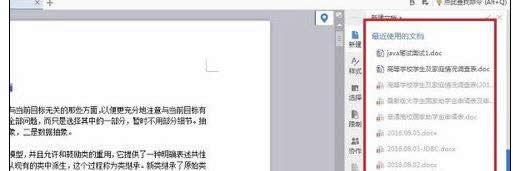
wps文字怎么删除近期文档记录
在wps文字中删除近期文档记录的方法:第一步随便打开一个文档,我们在右边可以看到最近使用文档的记录,如下图所示:第二步点击“wps文字”,删除右边的历史记录,如下图所示:第三步点
WPS文字打印时怎么设置装订线
WPS文字打印时怎么设置装订线 1、打开WPS文字2013,单击文字--文件--页面设置。 2、在页边距选项卡中设置装订线的位置,以及装订线宽。3、切换到版式选项卡,勾选奇偶页不同。4、确定之后,我们

WPS文字中的表格计算技巧使用图文详细教程
一些网友已经拿到新引擎的wps文字测试版了,并惊喜地发现文字中的表格已经可以进行简单的计算。或者,看了常用工作条上的简单的表格计算按钮后,你会觉得表格计算功能还嫌太弱,只能计算求和、求平均值、最大值和最小值。其实,WP
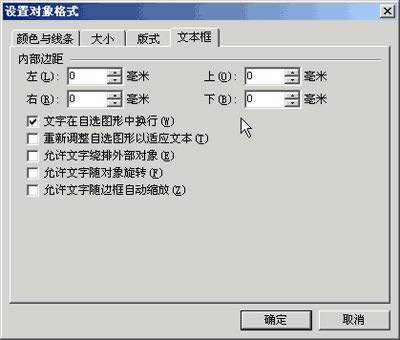
用WPS文字中文本框完成精确套打
在制作红头文件时,我们需要套打;在打印请柬时,我们需要套打,在填写信封时,我们也需要套打。在电脑和网络无处不在的时代,我们的手写体越来越拿不出手,于是,凡是有文字的地方,都想让电脑和打印机来帮忙。套打,于是成了必备的一
WPS文字中邮件合并技巧大局部打印成绩表、工资表的办法
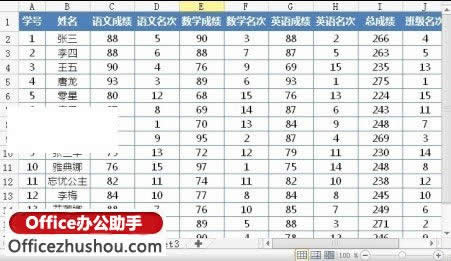
WPS文字中邮件合并功能批量打印成绩表、工资表的办法 邮件合并常用于:①打印请柬:如果不是手工书写的请柬,每份请柬只有客人名字不同,逐份打开文档来填写,废不少功夫。②公司邮件:只有开头的收件人和部分信息
wps文字怎么设置字间距离
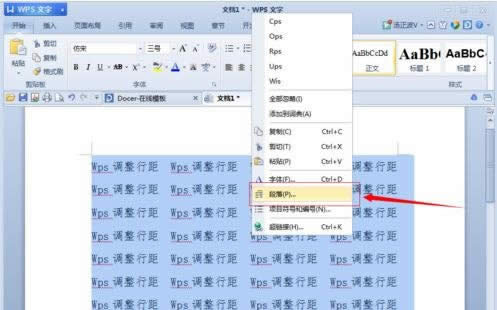
wps文字设置字体间距的方法1打开wps文字选中需要调整行距的文字;2在选中的文字区域点击鼠标右键,在弹出的菜单中选择【段落】;3在段落设置页面【行距】选项中就可以按照我们的需求设置文字之前的行距了(可以选择固定值或者
WPS文字迅速输入商标符号的几种办法
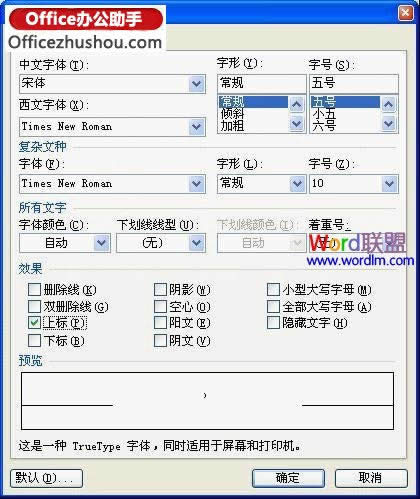
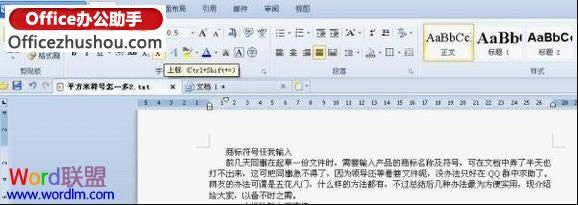
WPS文字快速输入商标符号的几种方法WPS文字是一款功能非常强大的文字编辑软件,只是有很多功能我们在平时的文字编辑过程中都忽略了,比如文字的上、下标功能,其本意是方便我们对文字或者段落进行进一步的解释,其实我们利用文字
怎么更改WPS文字中自选图形默认格式
怎么修改WPS文字中自选图形默认格式 经测试,发现自选图形的默认格式设置是保存在文档中的,每次设置默认格式后仅对当前文档起作用,再次新建文档又会回到原来的状态。那么能否让这项设置在每次新建文档都能起作用
 |
|
|
|
|
 |
 |
|
||
 |
 |
酷狗音乐正式版电脑版下载 热门歌曲免费听 |  |
|
 |
 |
爱奇艺最新官方电脑版下载(海量高清) |  |
|
 |
 |
腾讯视频电脑版官方版下载(在线视频) |  |
|
 |
 |
QQ音乐电脑最新版本下载(高品质音乐) |  |
|
 |
 |
酷我音乐电脑最新官方版下载 |  |
|
 |
 |
暴风影音电脑最新官方版下载 |  |
|
 |
|
|||