
教你WPS迅速制作电子公章的设置办法
软件等级:更新时间:2017-04-10版本号:v10.1.0.5866 wps office 2017官方完整版免费下载立即下载 WPS快速制作电子公章方法介绍,经常在公司做好一份文件时,我
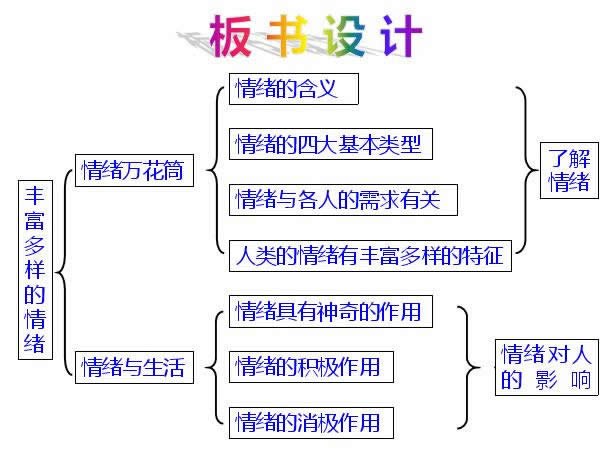
妙用WPS演示制作逻辑关系图
我们在编辑电子教案或制作课件时经常需要用图表来表示知识点之间的逻辑关系(如图1),利用WPS演示的基本绘图功能可以轻松完成逻辑关系图的制作。下面就以图1中所示图表的制作为例,介绍一下具体作法。图1运行WPS演示新建一张

WPS演示中表格样式的选择
前面我们探讨了在WPS演示中插入图片以及插入自选图片的方法,而表格也是我们常常使用的工具,在演示文稿中插入表格,也是常有的事,下面小编就为大家介绍下热火在WPS演示中插入表格。首先打开wps演示,在菜单&ldq
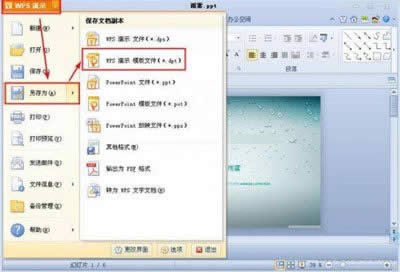
WPS演示怎么使用其他PPT的模板
我们平时在浏览网页或文档时,看到一些自己比较喜欢的,常常想要借鉴或收藏起来,对于好的文档来说,我们当然希望能够从中学习到一些什么,对于WPS中的一些模板来说更是如此。在制作wps演示的时候,为了让演示文稿风格统一,我们
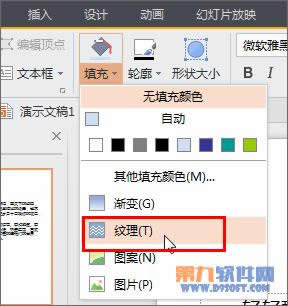
怎么在WPS演示中迅速添加文字底纹
步骤一:打开制作好的演示文稿,插入需要突出效果的文字步骤二:选择菜单栏的【填充——纹理】,打开填充效果窗口,这里你可以选择自己喜欢的种纹理,这里小编就随便选择一种吧!按确定文字已
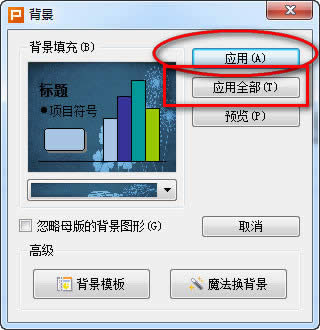
wps演示文稿怎么设置背景
1、首先我们打开你要改背景的ppt,前提是你准备好了你改背景的图片,右击PPT“背景”2、在弹出的背景对话框中选择“背景填充”中的下拉选择
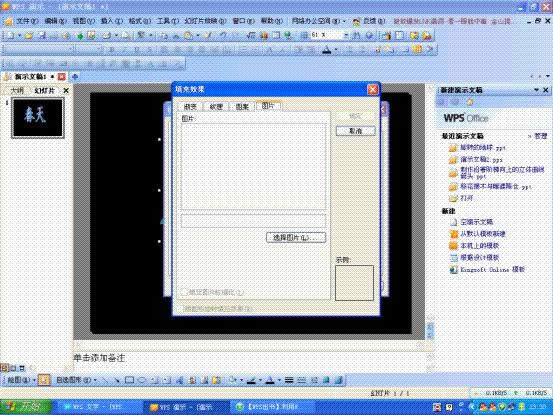
巧妙插入图片,让WPS演示文字背后更精彩
好的标题是文章的眼睛,在制作幻灯片时也是一样,如果能够为幻灯片的标题进行美化,也可以达到意想不到的效果。比如说,我们在WPS2010演示文稿中,我们可以为出现标题的文字添加一个有趣的背景图片。下面我以实例说明如何为文字
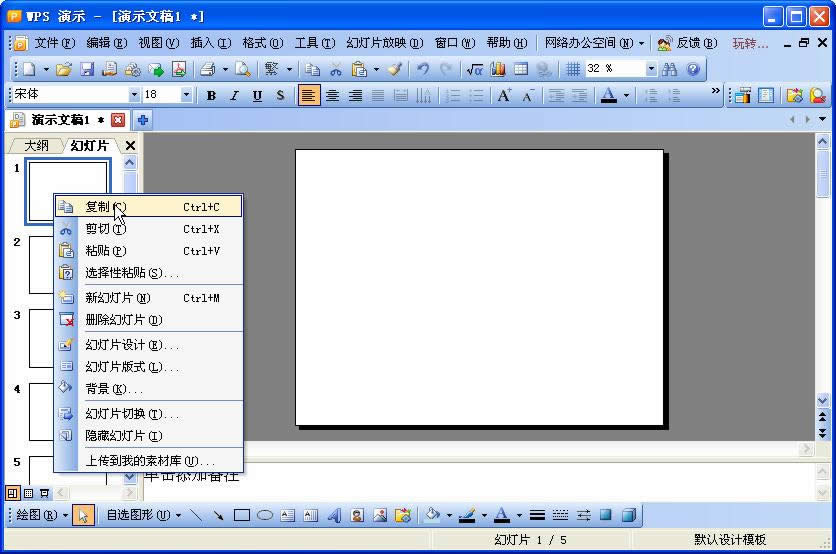
wps演示超链接
看了朋友们设计的“点小图 看大图”,为在“WPS演示”中提供了一种展示图片的好方法。相信大家看过QQ空间中的图片浏览方式:单击图片左边观
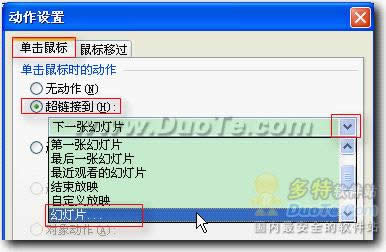
用WPS演示进行目录幻灯片的设计与制作
演示文稿中经常使用目录幻灯片,通过使用目录幻灯片的超链接和各幻灯片的返回按钮,可以方便快速的浏览或使用幻灯片。新建默认模板wps演示文稿,内容版式为空白版式。单击在线素材中的目录项,单击目录选项卡,选中其中一种目录,右
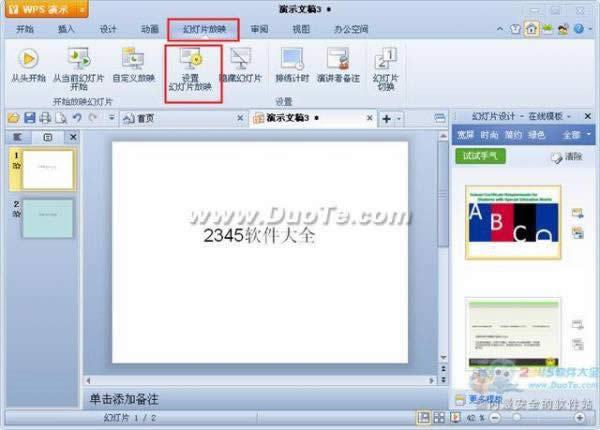
wps演示怎么设置放映方式
首先使用wps演示打开你的幻灯片,在菜单栏“幻灯片放映”中点击“设置幻灯片放映”按钮,如下图所示:打开“设置放映方式&
 |
|
|
|
|
 |
 |
|
||
 |
 |
酷狗音乐正式版电脑版下载 热门歌曲免费听 |  |
|
 |
 |
爱奇艺最新官方电脑版下载(海量高清) |  |
|
 |
 |
腾讯视频电脑版官方版下载(在线视频) |  |
|
 |
 |
QQ音乐电脑最新版本下载(高品质音乐) |  |
|
 |
 |
酷我音乐电脑最新官方版下载 |  |
|
 |
 |
暴风影音电脑最新官方版下载 |  |
|
 |
|
|||