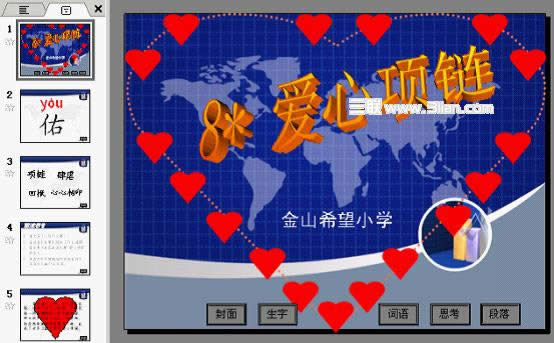
WPS演示技巧:动作设置结合触发器,课件内容随机应变显示
在小学课堂教学中,因为学生是学习的主体,学习过程会与事先制作好的课件顺序出现不一样的地方,同一项学习内容会因为学生个体差异而需要显示不同的提示内容。因此,在一些公开课上会出现教师事先布置好学生回答问题的现象。其实,在W
wps演示打造字体倒影效果
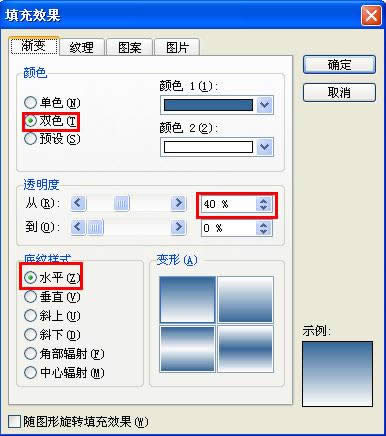
用WPP文档能做出PS效果的字体倒影么?哈,Easy job啦!想知道怎么编辑么?只需要简单的五步操作就可以实现了哦。步骤如下:Step1:插入艺术字(随便一种艺术字都是可以的哦),输入“WPS字体
WPS演示图文详细教程:连续动画,一触即发
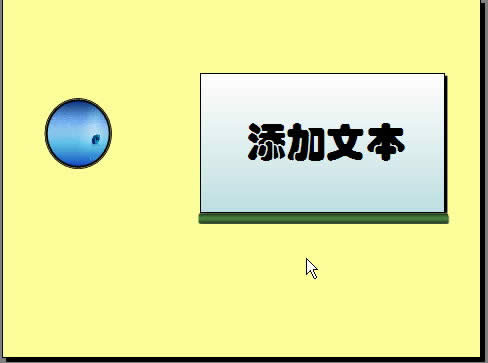
用WPS演示强大的触发器功能可能实现幻灯片相关对象的随机显示,这一点不容置疑。其实,利用触发器,再配合自定义动画的相关功能,那么不仅可以实现随机显示相关对象,而且还可以实现连续动画的一触即发,效果很是不错。实现效果:如
WPS演示2013轻简单松设置行距
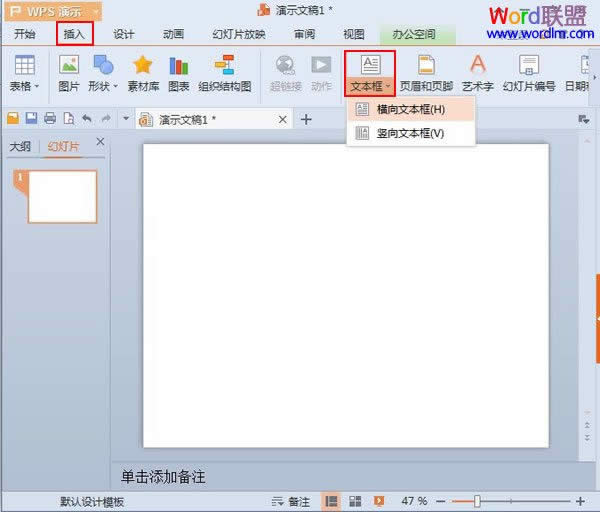
①启动WPS演示2013,单击插入--文本框--横向文本框。②在文本框内复制一段文字,可以看到文档比较紧密。③再次开始标签里面,调整红色方框标记的按钮,可以将行距进行调整。④调整之后的段落明显间距增大,看起来舒适多了。
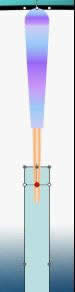
WPS演示灵活使用自选图形打造扇子
【设计理念】:利用PPT中的自选图形打造扇子【制作过程】一、扇叶的制作1、新建一个空演示文稿,内容版本:空白2、自选图形——基本形状——梯
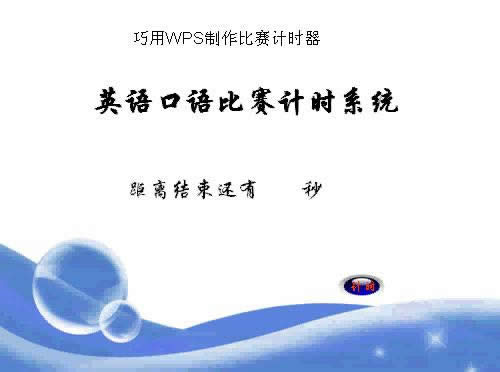
灵活使用WPS演示制作比赛计时器
课件时常会用到时间限制方面的制作,如进入倒计时,练习倒计时等。我们可以在用WPS演示文稿为平台制作时,利用自定义动画中的“出现”方式,设置每一个对象的延时为1秒来实现,下面以&a

使用WPS演示制作路线图
第一步:绘制简易地图需要用到“圆角矩形”“多边形”“曲线连接符”这里WPS2012的新功能得到较好
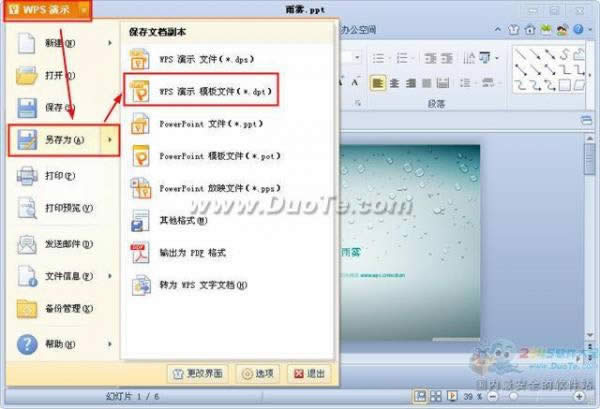
wps演示怎么使用其他演示文稿模板创建演示文稿
在制作wps演示的时候,为了让演示文稿风格统一,我们常会使用到模板,当我们看到一些漂亮的ppt时,如何使用它的模板呢?在wps中模板后缀名是:*.dpt,我们只需要将文件另存为该模式就可以了,如下图所示:
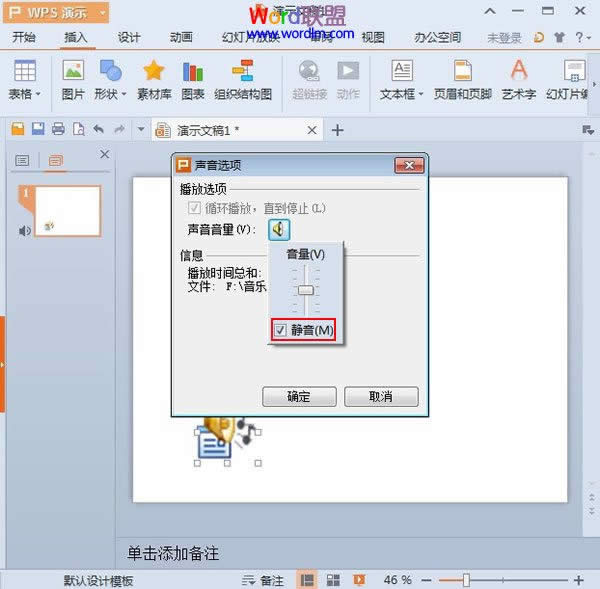
在指定WPS演示2013幻灯片页面停止播放背景音乐
①打开WPS演示,单击菜单栏--插入--背景音乐。②弹出本地对话框,选取音乐插入。③插入之后,主页面出现一个喇叭图标,编辑声音对象。④点击喇叭图标,勾选静音按钮,即可实现我们的目的。
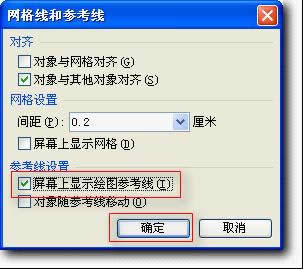
WPS演示中的参考线完成精确定位
Wps演示制作过程,用户想知道插入的图片中各对象的位置和大小,一般不容易完成,如何解决这个问题呢?方法有很多,其中一种就是利用参考线来完成这个任务。Wps演示中的参考线是默认的水平和垂直方向的两条直线,可以移动、复制、
 |
|
|
|
|
 |
 |
|
||
 |
 |
酷狗音乐正式版电脑版下载 热门歌曲免费听 |  |
|
 |
 |
爱奇艺最新官方电脑版下载(海量高清) |  |
|
 |
 |
腾讯视频电脑版官方版下载(在线视频) |  |
|
 |
 |
QQ音乐电脑最新版本下载(高品质音乐) |  |
|
 |
 |
酷我音乐电脑最新官方版下载 |  |
|
 |
 |
暴风影音电脑最新官方版下载 |  |
|
 |
|
|||