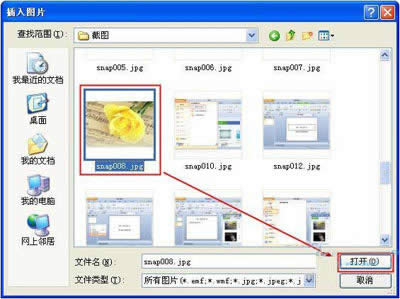
怎么在WPS演示中插入图片
在这里,小编为你一一介绍,你总能找到你想要的WPS的操作方法。而且,不要以为WPS仅仅是简单的编辑文档工具,因为WPS中蕴含了许多我们不很了解的功能,认真使用你总会有新发现。在演示文稿中我们常会插入图片,让演讲稿更生动
WPS演示图文详细教程:WPP课件制作瘦身5法
1、图片压缩插入前压缩利用第三方软件如光影魔术手对图片做压缩处理。插入后压缩双击Wpp中图片,弹出“设置对象格式”对话框。单击“图片”功能
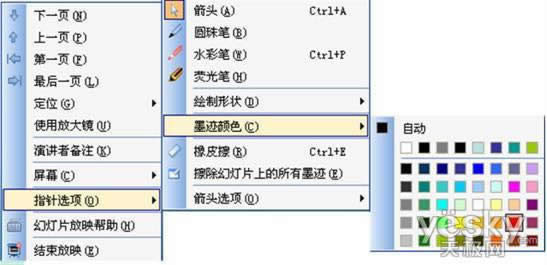
WPS演示中的荧笔光 教师教学的好帮手
许多老师反映,在教学中他们总是在黑板、电脑、荧幕三处来回走动,浪费了很多时间和精力。WPS演示中的荧光笔解决了老师讲课的这个难题。它是集粉笔、激光笔、鼠标于一体的。它不仅可以把鼠标的颜色改变,还可以让学生们在黑暗的教室
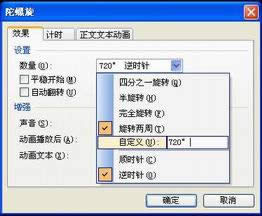
用WPS演示制作奇妙万花筒
WPS演示具有强大的自定义动画功能,巧妙运用自定义动画,可以得到一些意想不到的效果,下面我们就用WPS演示来制作奇妙的万花筒,方法如下:1、运行WPS演示,新建一个演示文稿后,将其背景设为黑色(如图1)。2、单击&am

用WPS演示与插件迅速制作个人像册
WPS Office中的WPS演示除了能制作PPT之外,也可以快速制作个人像册,不过需要先下载安装一个相关的插件。在浏览器中登录WPS插件专区(http://www.wps.cn/addons/),搜索&ldq
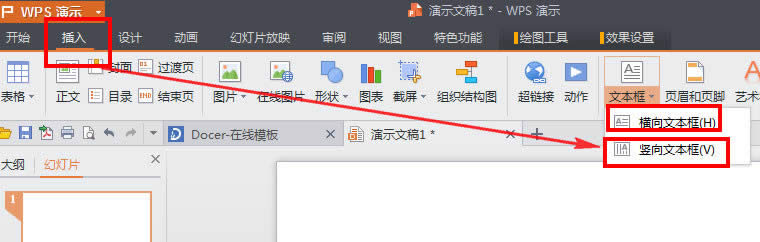
wps演示怎么添加文本框
1、首先我们打开wps演示,点击“插入”==“文本框”我们可以根据自己需要,然后我们选择自己想要的类型文本框
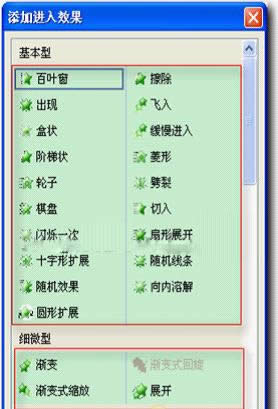
WPS演示中动画效果的攻略大全
在放映幻灯片的时候,常会为了每张幻灯片的切换更加好看自然,我常常会在演示中插入动画效果。下面小编就带领大家来看看WPS演示中动画效果有哪些以及这些动画的效果是如何应用在幻灯片上的。WPS2010提供了52种进入效果。基
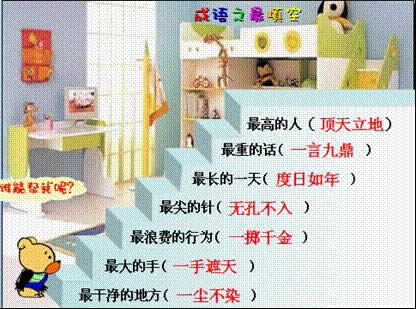
灵活使用WPS演示打造闯关游戏类趣味课件
在小学使用多媒体课件教学,要使学生不仅学到一定的知识,而且能带着浓厚的兴趣学习,使用课件与学习者之间形成良好的互动,“闯关游戏”课件成为PPT课件的首选。本文将介绍如何用WPS演
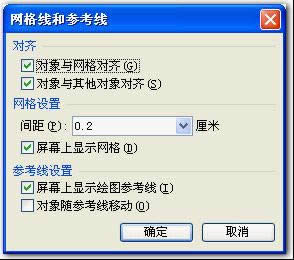
Wps演示中微移的应用
Wps演示中的微移就是选中对象微小距离的移动,对于调整Wps演示中的各对象之间位置关系十分有用。如图,串联电路的实验图片,已经基本完成,需要再把复制出来设置好颜色的小灯泡移动到L2灯泡处,与L2灯泡完全重合,直接拖动一
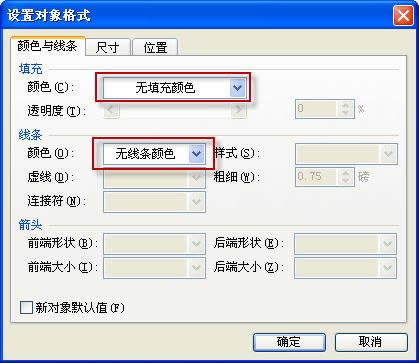
用WPS演示完成幻灯片循环播放
过去,在幻灯片演示结束后,习惯用一个“谢谢大家”的画面来结束播放。不过近年来这一做法却不再流行,大家更倾向于播放结束后马上回到封面页,以显示演讲题目和演讲人等信息。特别是一些固定
 |
|
|
|
|
 |
 |
|
||
 |
 |
酷狗音乐正式版电脑版下载 热门歌曲免费听 |  |
|
 |
 |
爱奇艺最新官方电脑版下载(海量高清) |  |
|
 |
 |
腾讯视频电脑版官方版下载(在线视频) |  |
|
 |
 |
QQ音乐电脑最新版本下载(高品质音乐) |  |
|
 |
 |
酷我音乐电脑最新官方版下载 |  |
|
 |
 |
暴风影音电脑最新官方版下载 |  |
|
 |
|
|||