WPS演示制作电路图连接课件
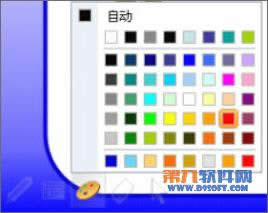
①摆放好电路图和电路元件位置。②在放映状态下——点击绘制形状——自由曲线——根据电路图进行连线(这
在WPS演示2013中设置新对象的默认值
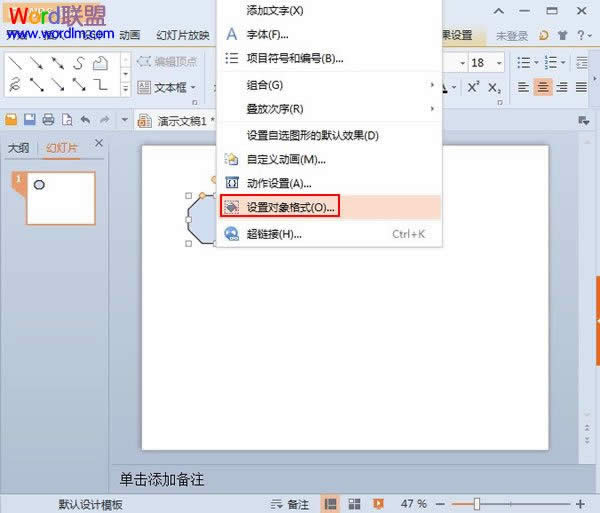
①首先我们启动WPS演示2013,单击菜单栏--插入--形状,选择一款图形插入。②右击图形,选择设置对象格式。③设置线条以及填充色,最后勾选新对象默认值,切记一定要勾选此项。④确定之后,重新插入形状,可以看到新插入的形
WPS演示图文详细教程:让灯笼动起来
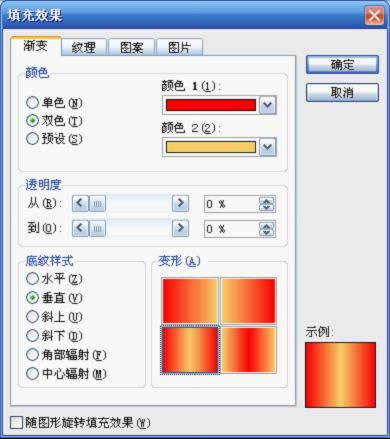
一、绘制灯笼1、画灯笼主体1)新建一个空演示文稿,内容版式:“空白”2)绘制一个椭圆3)选中椭圆——点击填充按钮旁边的倒三角&md
WPS演示制作图形插入图片
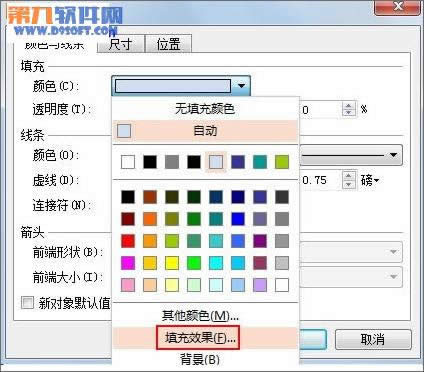
①首先单击插入--形状,选择一款形状插入到幻灯片中。②鼠标左键按住不放,画出图形,调整大小位置。③右击图形,选择设置对象格式。④在颜色中选择填充效果。⑤点击选择图片按钮,选取本地图片打开。⑥图片插入到图形里面,至此制作
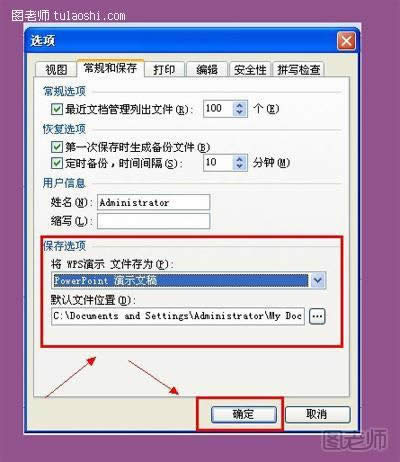
WPS演示怎么设置成自动保存
在桌面找开始,打开WPS演示。打开WPS演示之后,点击WPS演示,然后在右下角选择选项,点击打开。点击选项之后,就会显示选项对话栏。在选项栏里切换到常规和保存,在里面将恢复选项的时间间隔按自己需要调整好。时间调整好后,
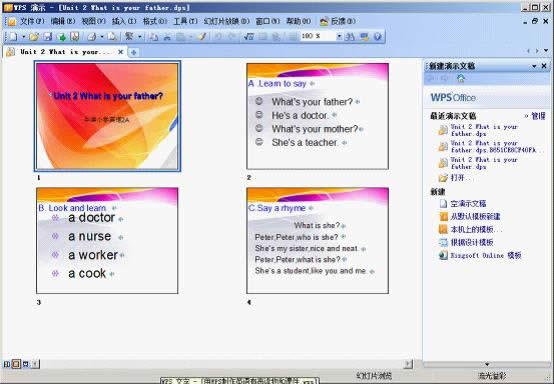
用WPS演示制作英语有声读物
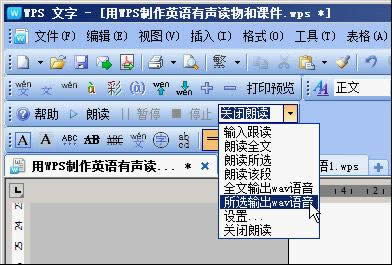
孩子学英语,发音是难点,常常前面学后面忘。要是能为他们制作有声读物和课件,就能大大减轻他们的学习难度,节省家长的辅导时间。WPS推出了实用办公小工具——“文出
WPS演示中页眉页脚的使用攻略
通过对WPS文字的了解,我们知道在编辑文档的时候,常常会为了更好的辨认清文章的顺序,会使用“页眉页脚”的功能,那么在WPS演示中,如何插入页眉页脚呢,小编现在就来和大家分享下。首
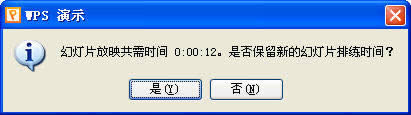
wps演示排练计时设置
首先打开wps演示文稿,选择菜单中“幻灯片放映”中的“排练计时”,如下图所示:点击“排练计时”按钮
wps演示怎么将幻灯片保存为图片
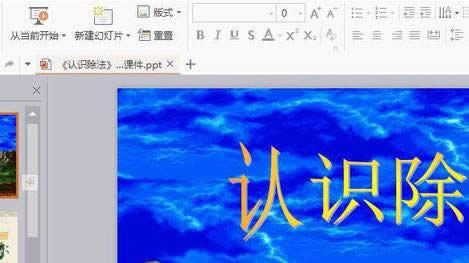
wps演示将幻灯片保存为图片的方法:启动wps演示2016后,单击打开选项。然后就要打开事先准备好的一个演示文稿。找到演示文稿文件,单击打开,如下图所示。注意转化为图片的工具在特色功能里。单击特色功能工具,选择输出为图
WPS演示图文详细教程:在WPP中圆满插入Flash
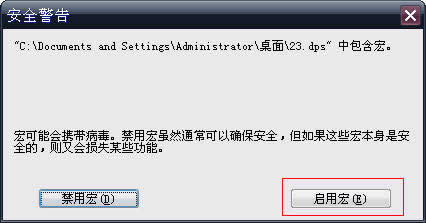
Flash完美插入Wpp打开Wpp,依次单击在 “插入”-“Flash(F)…”命令,在弹出的“
 |
|
|
|
|
 |
 |
|
||
 |
 |
酷狗音乐正式版电脑版下载 热门歌曲免费听 |  |
|
 |
 |
爱奇艺最新官方电脑版下载(海量高清) |  |
|
 |
 |
腾讯视频电脑版官方版下载(在线视频) |  |
|
 |
 |
QQ音乐电脑最新版本下载(高品质音乐) |  |
|
 |
 |
酷我音乐电脑最新官方版下载 |  |
|
 |
 |
暴风影音电脑最新官方版下载 |  |
|
 |
|
|||