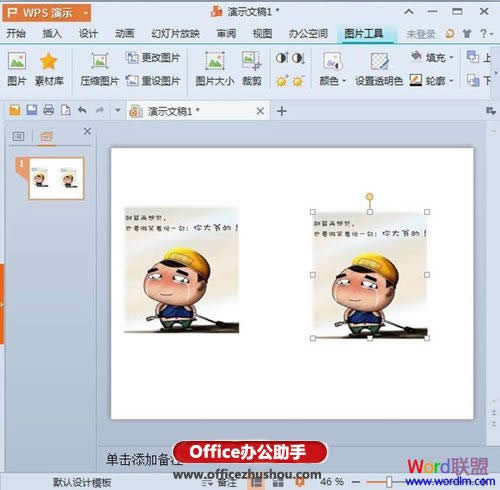
WPS演示2013中的图片形状怎么改变
WPS演示2013中的图片形状怎么改变 1、插入图片之后,复制图片,移动到旁边位置。 2、单击菜单栏--插入---形状,选择同心圆。3、画出同心圆,将图片覆盖,在中心圆内部留出图片中想要的部分。4、右击
wps演示怎么添加演讲者备注?
添加备注的方法主要有两个: 方法一:首先打开wps演示,在菜单中选择“幻灯片”下的“演讲者备注”按钮,如下图所示:在“
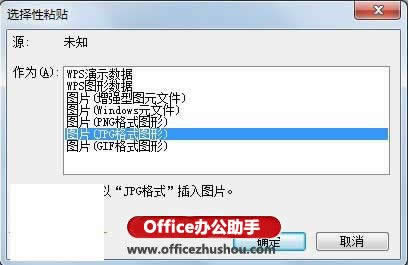
压缩WPS演示中图片的办法
压缩WPS演示中图片的方法1、打开WPS演示,新建一空白幻灯片,插入图片。2、插入完之后,选中图片,执行剪切命令。然后点击菜单栏--编辑--选择性粘贴。3、在选择性粘贴界面,我们选择JPG格式,点击确定。4、来看看压缩
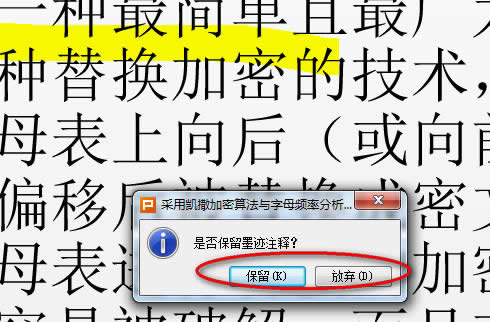
WPS演示中怎么使用荧光笔
很多的wps用户在不知道有荧光笔这个功能的情况下,喜欢用手或者笔之类的东西在投影仪上面点,吃力不说,效果也不好。荧光笔这个功能正是在我们放ppt的时候使我们不用再吃力的拿着笔点着屏幕,其实荧光笔的使用很简单只要你的播放
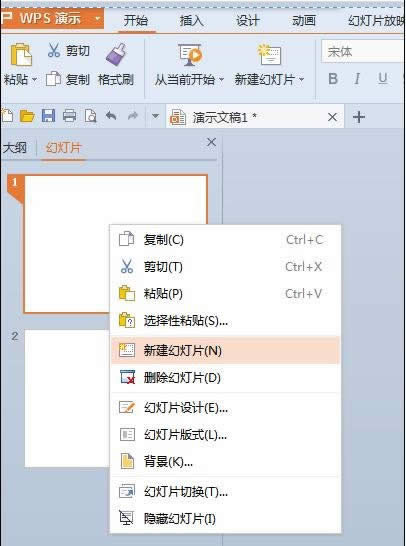
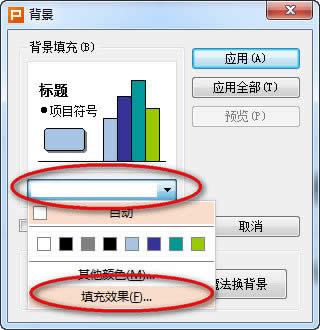
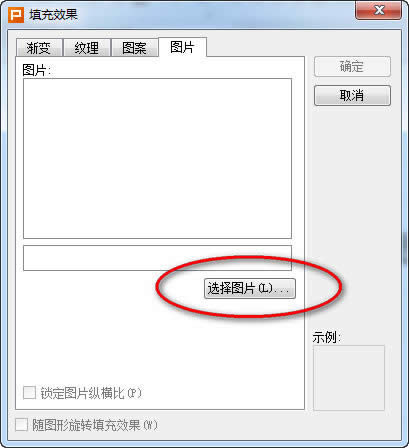
wps演示文稿怎么设置背景?
wps演示文稿怎么设置背景? 1、首先我们打开你要改背景的ppt,前提是你准备好了你改背景的图片,右击PPT“背景” 2、在弹出的背景对话框中选择&ldq
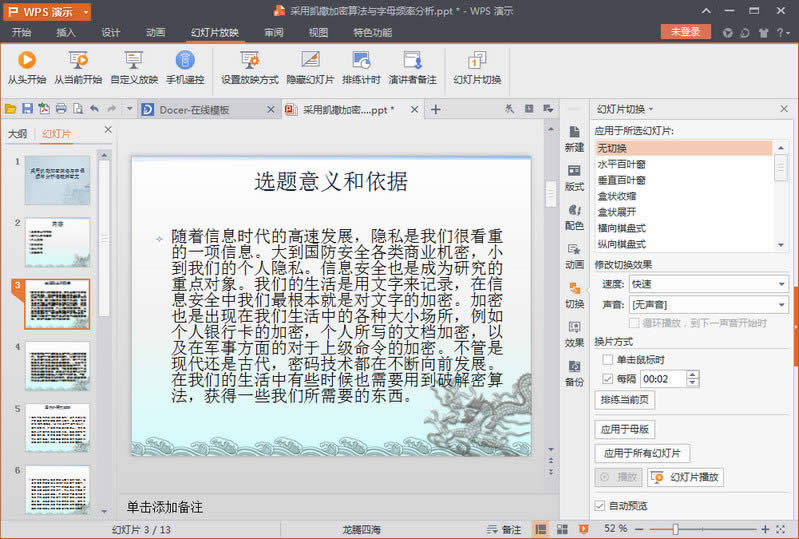
wps演示怎么自动播放
1、打开你的PPT,做好你每张PPT的内容2、然后点击“幻灯片放映”中“幻灯片切换”在右侧的对话框中“换片方式&
让WPS演示完成幻灯片循环播放的小技巧
过去,在幻灯片演示结束后,习惯用一个“谢谢大家”的画面来结束播放。不过近年来这一做法却不再流行,大家更倾向于播放结束后马上回到封面页,以显示演讲题目和演讲人等信息。特别是一些固定

WPS演示中酷炫的字体倒影设置技巧
我们都知道演示文稿中对字体效果的要求更高些,为了让演示文稿更加的美观,我们常常要对字体做一些修饰。下面小编就为大家介绍下WPS演示中文字设置为倒影效果的操作步骤,一起来看看。①插入艺术字(随便一种艺术字都是可以的哦),
WPS演示中插入电脑上图片的技巧
我们知道,在制作演示文档的时候,图片的添加插入是避免不了的,图片可以让演示文稿看起来更加生气,生动形象。下面小编就向大家介绍下在WPS演示中如何插入图片,一起来看看吧,一定对你有帮助的。首先打开wps演示,在&
 |
|
|
|
|
 |
 |
|
||
 |
 |
酷狗音乐正式版电脑版下载 热门歌曲免费听 |  |
|
 |
 |
爱奇艺最新官方电脑版下载(海量高清) |  |
|
 |
 |
腾讯视频电脑版官方版下载(在线视频) |  |
|
 |
 |
QQ音乐电脑最新版本下载(高品质音乐) |  |
|
 |
 |
酷我音乐电脑最新官方版下载 |  |
|
 |
 |
暴风影音电脑最新官方版下载 |  |
|
 |
|
|||