
迅速打开WORD的3种办法
朋友们,您每一次打开word文档,都是一层层地打开目录,再点击它吗?有没有试过下面的快捷方法? 方法一:开始>文档命令 这个方法相信很多朋友都知道,如果要打开的是最近使用过的文件,点击开始>文档菜单,找

深挖WordXP中的通配符潜能
俗话说“应用无极限”,小小通配符看似很平常,应用也很简单;其实要把它真真用好、用巧并不是一件很简单的事情!透过平淡的表面,通配符能发挥出“超人能量”!这不,小小通配符在WordXp查找功能的“统一调度”下,爆发出下面所

Word制作绚丽图文标题
大多数有电脑的朋友都经常用电脑编辑一些文档,可是老面对那黑白两色的单调的纯文本文档,你不感到厌烦吗?不过要想做到图文并茂,图片的处理过程就够麻烦的了,在Photoshop的各个菜单里切换来切换去,还有什么图层、通道,太
在Word文档中插入统计数字的技巧
我们在写完一篇文章之后一般都希望了解一下它的总字数。在Word中,我们只需执行“工具”菜单的“字数统计”命令,它就会显示出该文档与字数有关的各种资料,如文档的总页数、总段落数、总行数、总字数及总的字符数等(英文单词的每
简单处理Word中的微调
在Word中绘制图形时,你可能会发现图形的位置是按照某个固定间隔变化的。于是在需要精确配合的地方,所绘制的直线不是画长了就是画短了,这时很需要一种微调(微移)措施。无独有偶,在绘制表格及调整缩进标志时,我们也都很需要有

Word下划线离远点
在Word中对文字设置下划线时,下划线与文字的底边连在一起,感觉很不美观,能不能让下划线离文字远一些呢?经过摸索,本人找到一个小技巧,能随心所欲的控制下划线与文字的距离。下面介绍实现方法。 假设有一个居中的文章标题
给Word加把锁
这个技巧其实很有实际意义,它可以凝固Word的所有菜单,这样别人就不能随便更改你的文档了。我们在工具栏的地方右键点击,选择窗体,然后将其中有一把锁的图标按下去,再将窗体工具隐藏,你就会发现所有Word的所有文件操作命令
Word与PowerPoint中输入法的迅速切换
在Microsoft Office组件中,除Excel外,Word和PowerPoint同样也具有中英文输入法自动切换功能,设置方法是: 在“工具”菜单中单击“选项”命令,单击“编辑”选项卡,选中“‘自动键盘’切换”
用WORD制表的一些技巧
WORD是个非常流行的文字处理软件,应用很广泛。笔者在使用的过程中也有很多心得和体会,希望与大家交流。 一、快速插入表格 拖动“插入表格”能插入的最大表格跟该图标位置、显示分辨率有关。如使用800×600
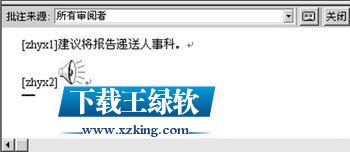
Word2000的批注技巧
对于多人参与编辑的报告、论文等文档来说,确切了解每个人的想法非常重要,Word 2000的批注和修订就是集思广益的绝佳工具。 ■一、插入批注 1.文字批注 批注是间接显示在文档中的信息。其他用户只要打开文档,就能看
 |
|
|
|
|
 |
 |
|
||
 |
 |
酷狗音乐正式版电脑版下载 热门歌曲免费听 |  |
|
 |
 |
爱奇艺最新官方电脑版下载(海量高清) |  |
|
 |
 |
腾讯视频电脑版官方版下载(在线视频) |  |
|
 |
 |
QQ音乐电脑最新版本下载(高品质音乐) |  |
|
 |
 |
酷我音乐电脑最新官方版下载 |  |
|
 |
 |
暴风影音电脑最新官方版下载 |  |
|
 |
|
|||