大局部替换wps文字中的图片
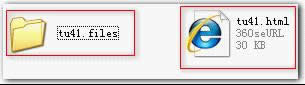
在Wps文字文件中插入了40张图片,想替换其中的20张图片。常见方法都是逐张替换,少量的图片容易实现,大量替换工作量之大可想而知。有没有更简单的方法呢?当然有,那就是把wps文字转成网页格式,利用生成的图片文件夹里的图
WPS文字插入表格容易超级技巧
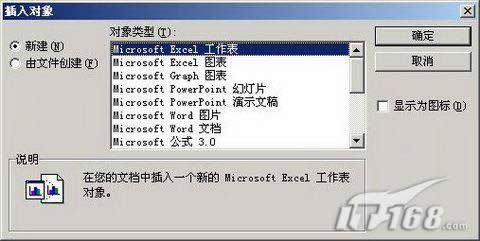
当我们在用WPS文字编辑文档时,有时需要在文档中插入表格,用数据的形式对文档内容进行辅助说明,而在插入的表格中,有时需要对数据结果进行计算,这项操作在Word中是非常容易实现的,只要是点击“表格&a
wps文字橡皮擦在啥地方里
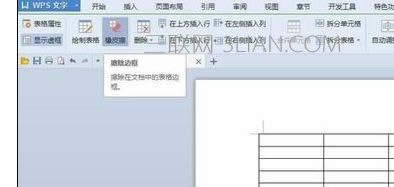
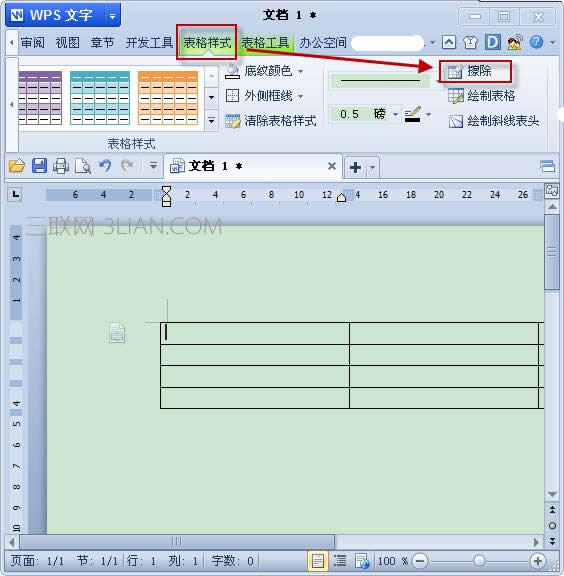
插入表格后会在工具栏弹出“表格样式””表格工具“两个活动选项卡,在表格样式下即可找到擦除按钮! wps橡皮擦功能在哪新建一个空白文档,插入
WPS文字表格怎么成批自动填充
在WPS文字软件中绘制的表格,有时需要在一些单元格中填充相同的内容,这时可用下面的方法来实现:首先在WPS文字表格里选中要填入相同内容的所有单元格,单击“格式→项目符号和编号&am
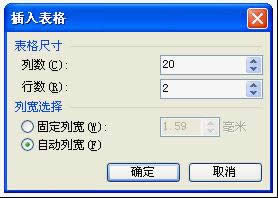
WPS文字制作作文格
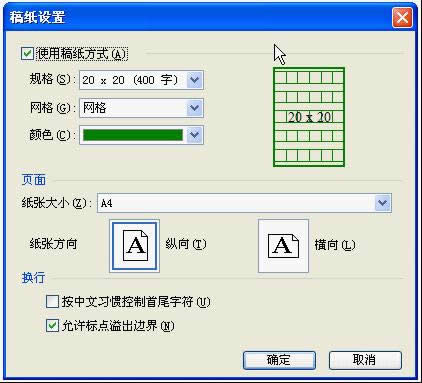
在语文考试中,每次都有会作文题,那在试卷制作时,如何制作作文格呢?最简单的办法就是利用wps稿纸设置来制作。一、通过稿纸设置制作。新建一个文档,然后单击菜单“格式—稿纸设置&am
WPS文字打印设置
我们常需要对编辑好的文档进行打印,这里小编为你介绍下WPS文字的打印功能。首先打开WPS文字的打印功能的方式就有很多:在左上角“WPS文字”菜单下,单击“打印
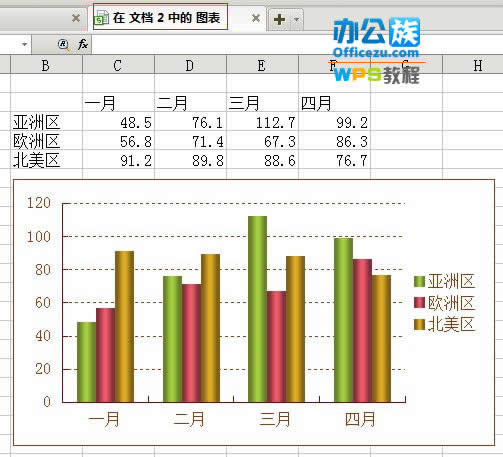
WPS文字中迅速生成指定图表技巧
绘制表格要在WPS表格中进行,但是WPS文字应用更为广泛,工作中也需要插入一些表格,条形图等来进行详细说明。那么怎么快速在WPS文字中生成需要的图表呢?操作步骤1、打开WPS文字,点击菜单栏--插入--图表,一张系统自
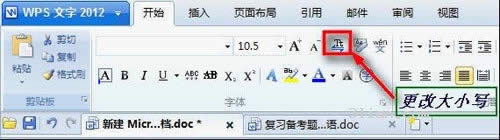
WPS文字大小写字母转换办法
教程为大家介绍在WPS文字中怎么进行大小写字母转换。编辑文档的时候,我们经常会遇到这样的情况,英文大小写非常不规范,看起来很不舒服。如果想让这些英文字母统一大写或者是小写利用WPS文字我们可以轻松搞定。下面一起来看看方
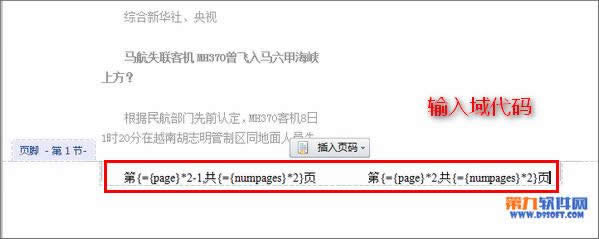
怎么在WPS文字中给分栏添加页码
第一步:打开已经编排好需要添加页码的文档第二步:双击页脚,这里我们就开始添加页码咯!然后我们在页脚下输入页码域代码:插入页码,在编辑栏里面输入第页 共页,然后光标定位到第后面,连续2次按Ctrl+F9即可输入2次括号,
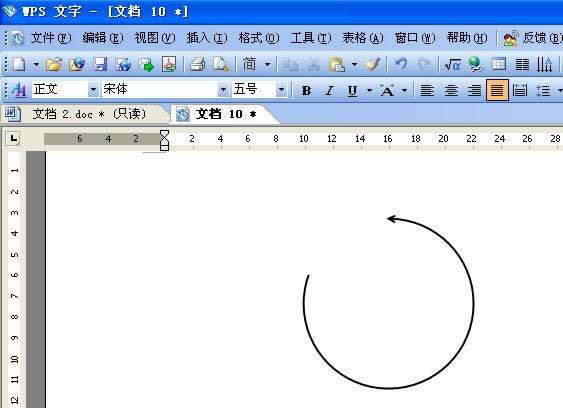
灵活使用WPS文字绘图工具绘制规范图形
平时在用WPS编辑文档过程中,有时需要在文档中绘制(插入)图形,来配合文档对某一事件进行辅助说明,以达到深入浅出、通俗易懂的目的。但在实际操作过程中,有时看似简单的图形,可绘制起来却困难重重,因为在WPS绘图工具提供的
 |
|
|
|
|
 |
 |
|
||
 |
 |
酷狗音乐正式版电脑版下载 热门歌曲免费听 |  |
|
 |
 |
爱奇艺最新官方电脑版下载(海量高清) |  |
|
 |
 |
腾讯视频电脑版官方版下载(在线视频) |  |
|
 |
 |
QQ音乐电脑最新版本下载(高品质音乐) |  |
|
 |
 |
酷我音乐电脑最新官方版下载 |  |
|
 |
 |
暴风影音电脑最新官方版下载 |  |
|
 |
|
|||