WPS演示技巧之制作奇妙万花筒的办法
wps演示具有强大的自定义动画功能,巧妙运用自定义动画,可以得到一些意想不到的效果,下面我们就用WPS演示来制作奇妙的万花筒,方法如下:1、运行WPS演示,新建一个演示文稿后,将其背景设为黑色。2、单击&ldq
WPS演示文稿制作波浪文字效果
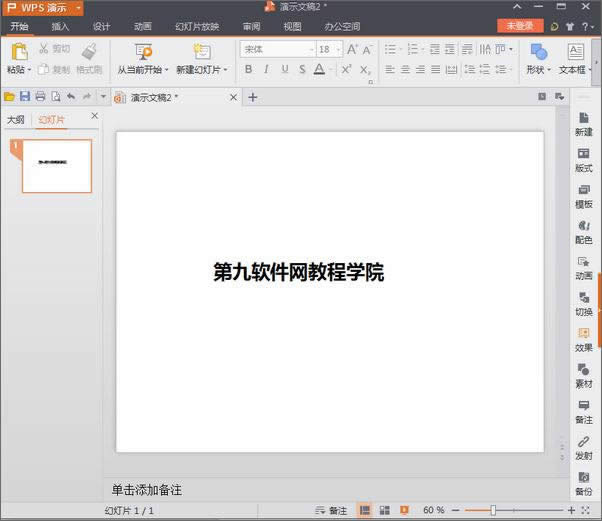
1、打开WPS空白演示文稿,输入文字“第九软件网教程学院”,按住Ctrl键向下拉动,复制出2个文本框。2、选中上面的文本框,设置修改文字颜色,让其与下面的不一样。3、给上面的文本
妙用WPS演示制作12色相环
俗话说“兄弟同心,其利断金”,WPS演示自身功能已经够强,再加上其他两兄弟的帮助,更是如虎添翼!这不,同事要准备一节美术示范课,制作课件时需要绘制一幅12色相环(如图1)。我利用
WPS演示图文详细教程:妙用自定义动画简单绘制城市轮廓图
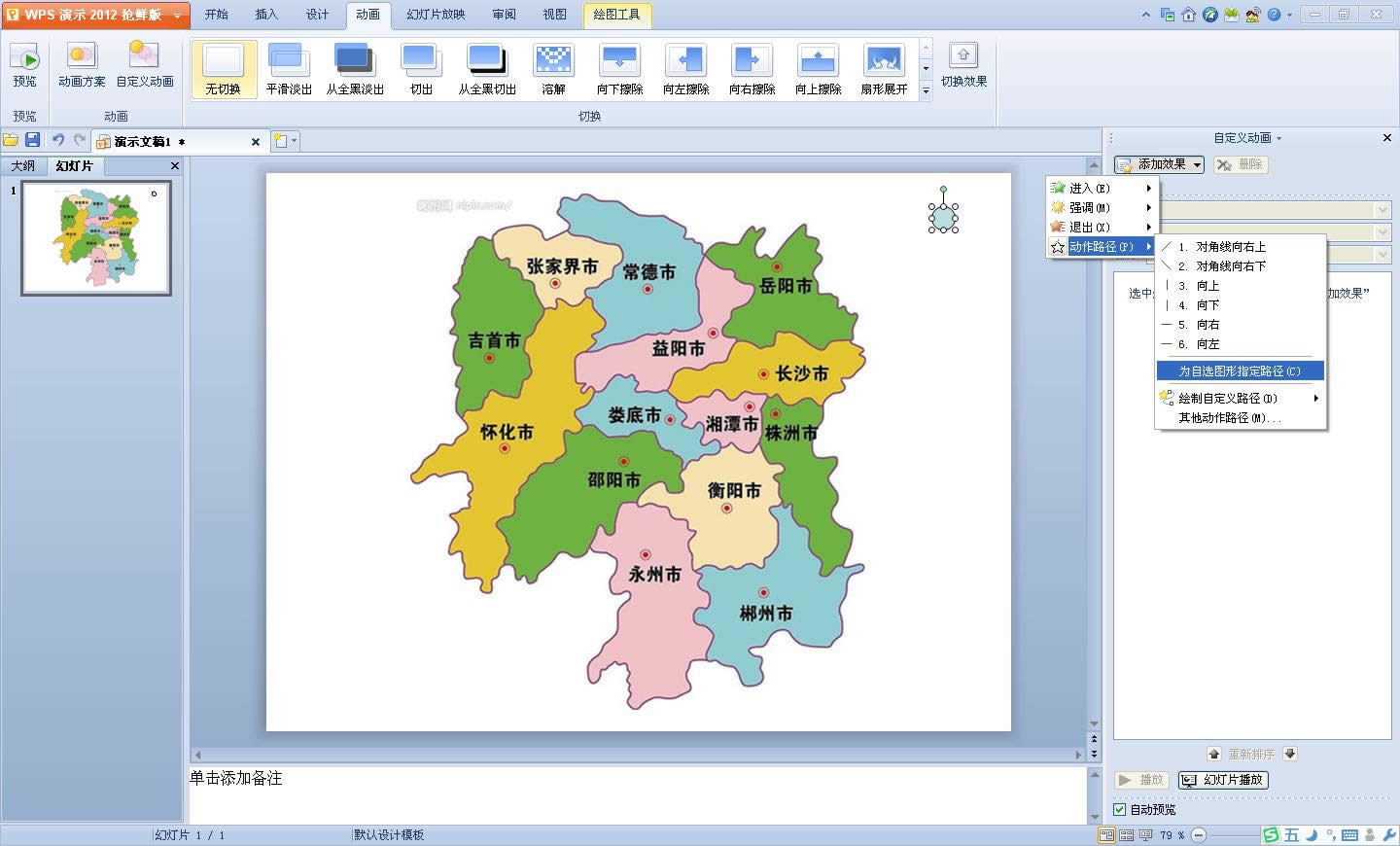
运用之妙 存乎一心——妙用自定义动画轻松绘制城市轮廓图笔者的一位朋友在长沙任教,近日受教研部门委托上一节乡土地理示范课,需要绘制出湖南各地市的轮廓图,利用WPS强大的作图功能固然
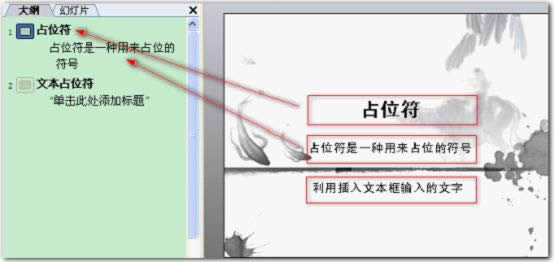
wps演示图文详细教程:文本占位符的特点与使用
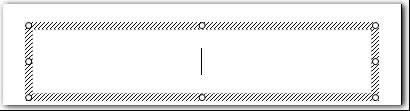
占位符是用来占位的符号,是一种带有虚线或阴影线边缘的框,经常出现在演示文稿中模板中,分文本占位符、表格占位符、图表占位符、媒体占位符和图片占位符等类型。文本占位符占住位置后,可以往里面添加内容。文本占位符在幻灯片中表现
WPS演示中幻灯片的放映方式
制作完成演示文稿,接下来就要用幻灯片的形式来播放,而在播放幻灯片是,可以根据不同需求选择不同的放映方式。小编下面就为大家介绍下如何使用WPS演示中的“设置幻灯片放映”的功能。首先
WPS演示图文详细教程:制作生动课件
如今的中小学教学过程中,生动的课堂课件极其重要。“特别是历史、地理等文科科目,需要有图文并茂的课件更容易吸引学生的注意力,从而提高学生课堂上获得书本信息的效率。”中学任教的马老师
WPS演示怎么保存及使用漂亮模板
在制作WPS演示的时候,常常会为了让演示文稿看起来整齐,就会使用模板,但是在线模板的资源还是有限的,有时看到别人的模板风格还漂亮,想要放在下次使用。下面小编就告诉大家如何保存他人的模板。在wps中模板后缀名是:*.dp
WPS演示技巧:动作设置结合触发器,课件内容随机应变显示
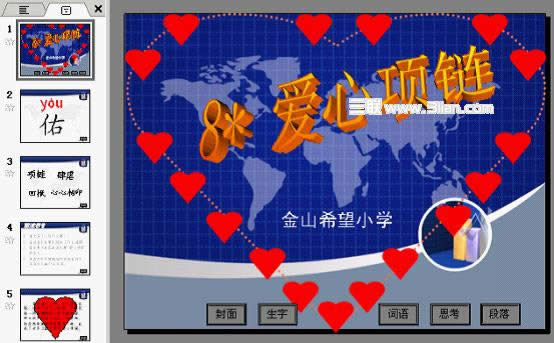
在小学课堂教学中,因为学生是学习的主体,学习过程会与事先制作好的课件顺序出现不一样的地方,同一项学习内容会因为学生个体差异而需要显示不同的提示内容。因此,在一些公开课上会出现教师事先布置好学生回答问题的现象。其实,在W
wps演示打造字体倒影效果
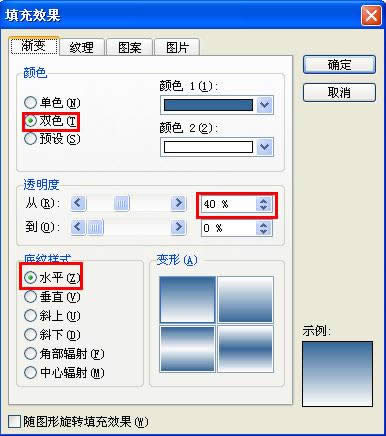
用WPP文档能做出PS效果的字体倒影么?哈,Easy job啦!想知道怎么编辑么?只需要简单的五步操作就可以实现了哦。步骤如下:Step1:插入艺术字(随便一种艺术字都是可以的哦),输入“WPS字体
 |
|
|
|
|
 |
 |
|
||
 |
 |
酷狗音乐正式版电脑版下载 热门歌曲免费听 |  |
|
 |
 |
爱奇艺最新官方电脑版下载(海量高清) |  |
|
 |
 |
腾讯视频电脑版官方版下载(在线视频) |  |
|
 |
 |
QQ音乐电脑最新版本下载(高品质音乐) |  |
|
 |
 |
酷我音乐电脑最新官方版下载 |  |
|
 |
 |
暴风影音电脑最新官方版下载 |  |
|
 |
|
|||