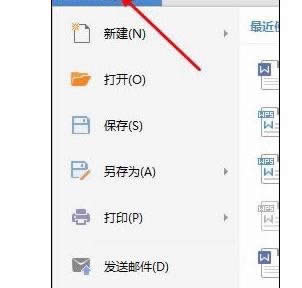
WPS文字2013在打印的时候设置装订线
①打开WPS文字2013,单击文字--文件--页面设置。②在页边距选项卡中设置装订线的位置,以及装订线宽。③切换到版式选项卡,勾选奇偶页不同。④确定之后,我们的装订线就算设置好了。
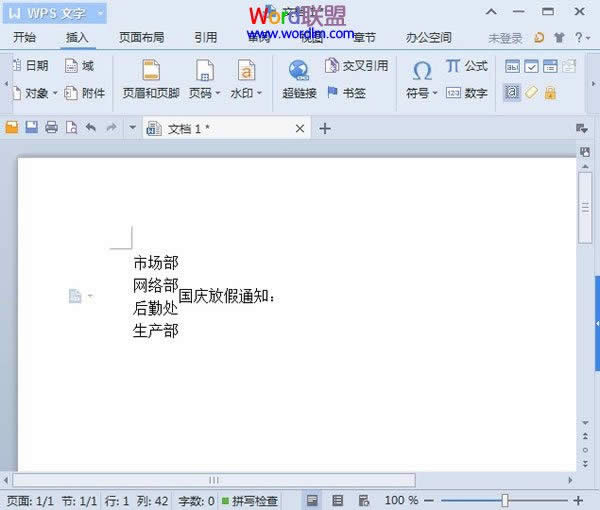
在WPS文字2013中制作多行合一的文字
①启动WPS文字2013,单击菜单栏--插入---公式。②弹出公式编辑器,选择一个四行一列的矩阵。③输入文字信息,不要按回车键换行,我们可以利用tab键换行。④4行文字输入完成,鼠标点击右侧,在输入右边的文字,如下图所
使用WPS文字3步制作精美信纸
一份好看的信纸能另你的文字更加多姿多彩,一份合适的信纸能令你的文案更加专业。掌握以下三步,你也可以制作出自己独一无二的信纸!第一步:设置文档并插入图片;首先,新建空白文档,默认新建的文档为A4,可以在&ldqu
WPS文字中3招排版小技巧
在工作或学习中,编辑完文档后,常常会对多页的文档进行页码的设置,不然装订或者阅读起来比较麻烦。而在WPS编辑文字,一点小技巧会达到事半功倍的效果,下面就为大家讲讲页码的插入以及排版的小技巧。1、用A4纸排版的文档,要打
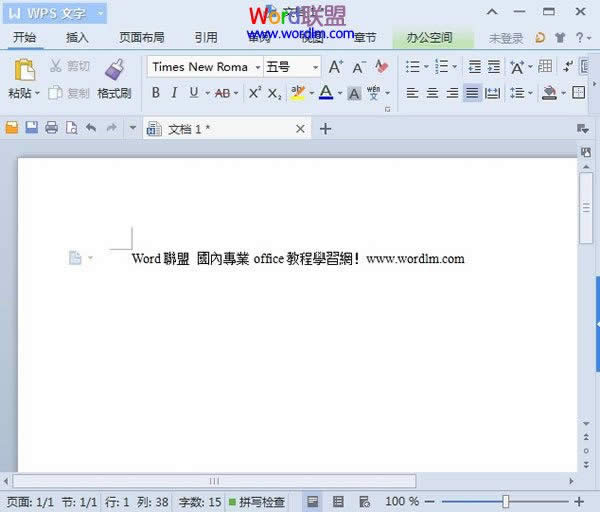
WPS文字2013完成中文繁简的转换
①启动WPS文字2013,输入要进行繁简转换的简体中文。②选中这些文字,单击下拉箭头--工具--中文繁简转换。③按要求勾选转换方向和转换单位。④单击确定按钮之后即完成了字体的转换。
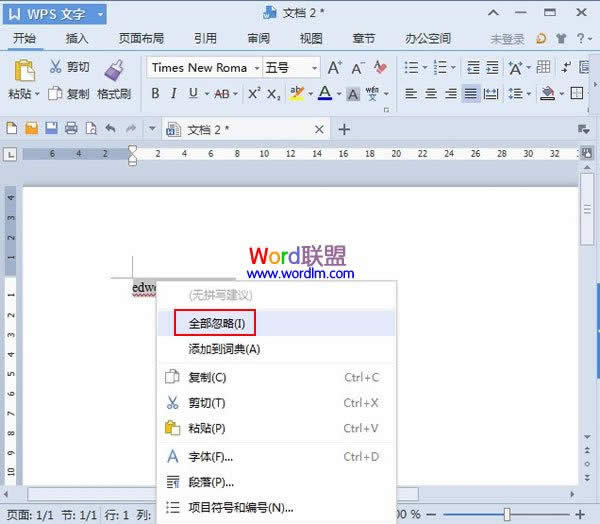
在WPS文字2013中怎么忽略检查拼写
①启动WPS文字2013,输入英文字母,可以清清楚楚的看到下方添加了红色波浪线。②选中这些字符,右击,全部忽略。③此时红色波浪线变为浅绿色,单击最下方的拼写检查,将绿色的灯按熄。④OK了,绿色的波浪线也看不到了,我们就
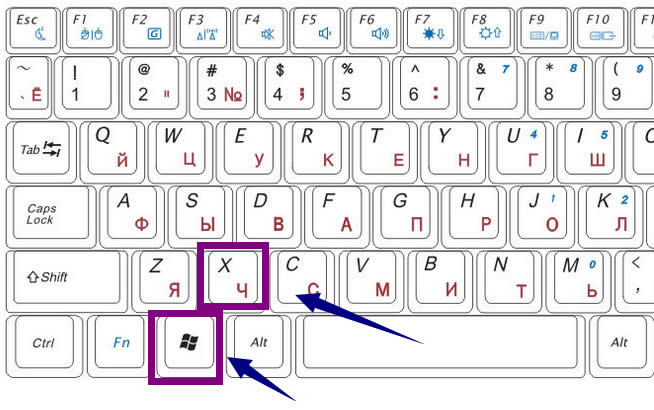
C—出错是啥|C1900101—30018出错是啥,怎么处理系统升级中出现C1900101—30018出错
C1900101—30018错误是什么,如何解决系统升级中出现C1900101—30018错误部分Win7/Win8.1用户在使用Windows更新进行升级安装Win10的过程中

在安装office2003 sp3出现出错“无法打开此修补程序包”处理办法
软件等级:更新时间:2017-11-30版本号:v1.0.0.1 极速Office2017最新版下载立即下载在安装office2003 sp3出现错误“无法打开此修补程序包&rd
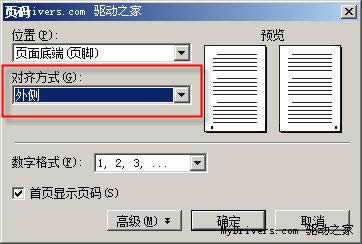
WPS文字处理微技巧3则
WPS是大家经常用的文字处理工具,在进行文字编辑过程中,讲点技巧就能事半功倍。下面我们为大家整理了三则WPS文字处理技巧,希望对大家有所帮助。1、用A4纸排版的文档,要打印在16开纸上,重新排版太麻烦,要用原来的排版效
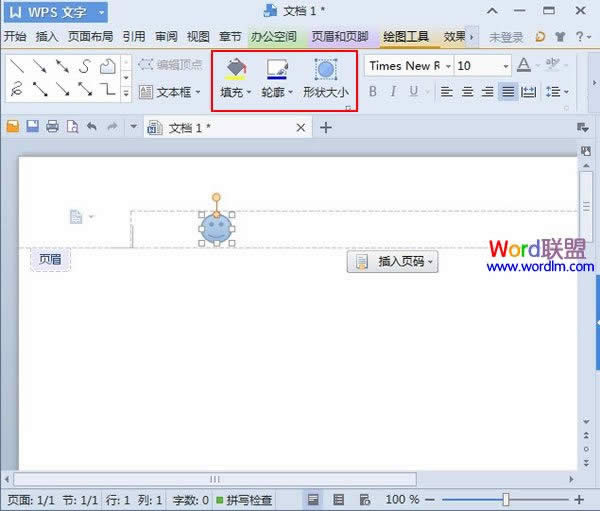
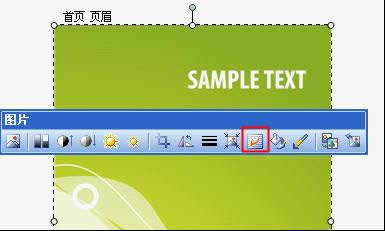
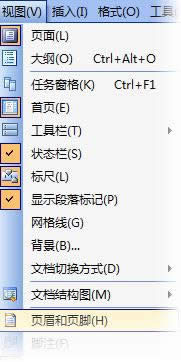
图形页眉在WPS文字2013中的添加办法
①启动WPS文字,单击视图--页眉和页脚,将页眉页脚编辑框打开。②光标移动到页眉里面,然后点击插入--图形,在里面选择一种喜欢的图形样式。③在页眉编辑框画出图形,调整好位置,还可以进行填充轮廓的修改。④经我的修改,效果
 |
|
|
|
|
 |
 |
|
||
 |
 |
酷狗音乐正式版电脑版下载 热门歌曲免费听 |  |
|
 |
 |
爱奇艺最新官方电脑版下载(海量高清) |  |
|
 |
 |
腾讯视频电脑版官方版下载(在线视频) |  |
|
 |
 |
QQ音乐电脑最新版本下载(高品质音乐) |  |
|
 |
 |
酷我音乐电脑最新官方版下载 |  |
|
 |
 |
暴风影音电脑最新官方版下载 |  |
|
 |
|
|||