Win10更新提示“0x80240008”的处理方案
时间:2023/5/28作者:未知来源:盘绰网教程人气:
- [摘要]Win10更新界面步骤一:还原环境变量1、在此电脑上单击右键,选择【属性】按钮;选择属性2、打开系统界面,点击【高级系统设置】;点击高级系统设置3、在高级界面下的【启动和故障恢复】下方,点击【环境变...Win10更新界面
步骤一:还原环境变量
1、在此电脑上单击右键,选择【属性】按钮;

选择属性
2、打开系统界面,点击【高级系统设置】;
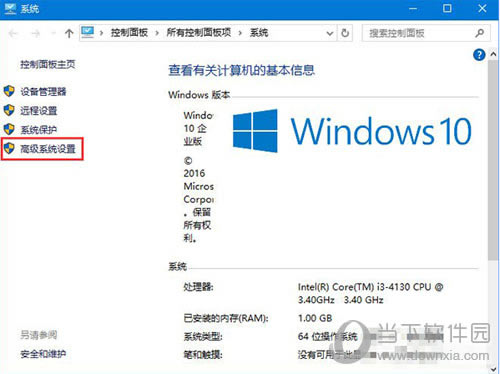
点击高级系统设置
3、在高级界面下的【启动和故障恢复】下方,点击【环境变量】按钮,如图:

点击环境变量
4、在上面的用户的变量框中双击打开 TEMP,将其变量值修改为:%USERPROFILE%\AppData\Local\Temp ,修改后点击确定保存。

双击打开 TEMP
5、同样双击打开TMP,将其变量值修改为:%USERPROFILE%\AppData\Local\Temp ,点击确定保存,在环境变量框中点击确定保存。
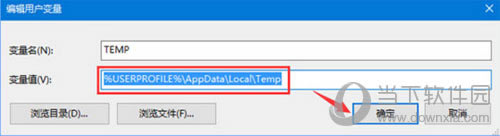
双击打开TMP
关键词: Win10更新提示0x80240008解决方案 Win10更新提示0x80240008怎么解决 Win10更新提示0x80240008怎么办