LSC局域网屏幕监控系统-LSC局域网屏幕监控系统下载 v4.3官方版
时间:2025/2/6作者:未知来源:盘绰网教程人气:
- [摘要]LSC局域网屏幕监控系统顾名思义是一款功能强大,好用的方便办公人员管理的电脑局域网监控系统软件,软件使用方法简单,并配有视频教程,能让您在几分钟内快速学会使用该软件。该局域网监视软件分为控制端与被控...
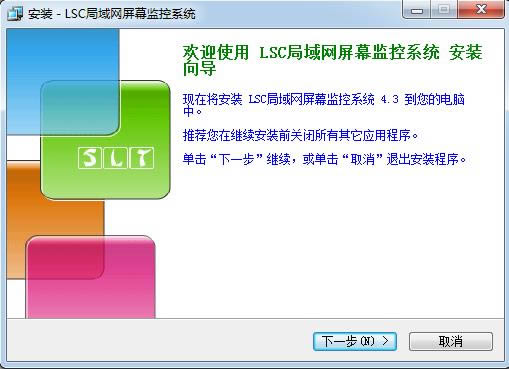
LSC局域网屏幕监控系统顾名思义是一款功能强大,好用的方便办公人员管理的电脑局域网监控系统软件,软件使用方法简单,并配有视频教程,能让您在几分钟内快速学会使用该软件。
该局域网监视软件分为控制端与被控端两部份,控制端能同时监视多个被控端的屏幕内容(以电视墙形式平铺在屏幕上),软件具有高度智能性,能自动调整显示屏幕的分布格局,当被控端数量大于1小于等于4时,界面屏幕分布为2×2,当被控端数量大于4小于等于9时,屏幕分布为3×3,依此类推。当然,您也可以通过双击特定的屏幕将其最大化,而重点监控一个用户。该软件并能每隔指定时间将被控端屏幕图片保存在控制端电脑中,软件自动在软件安装目录下创建以当前用户名命名的文件夹,该用户的所有屏幕图片即保存在该路径下并以当天日期命名的文件夹中,方便您以后随时进行调阅。软件亦可分别控制各个被控端是否可以使用QQ(包括TM),是否可以使用USB等。并能实时关闭对方电脑,重启对方电脑,发送短消息给对方、查看并结束对方进程等操作。本局域网监视软件广泛应用于学校机房老师对学生上机、公司老板对员工上网的监视。
软件功能
- 电视墙形式实时监控多台被控端电脑屏幕
- 局域网远程控制对方电脑
- 定时保存被控端屏幕图片
- 禁止使用QQ,禁止使用USB
- 查看并结束对方指定程序
- 关 闭、重 启被控端电脑
- 实时发送短消息给被控端
使用说明
请按如下步骤操作:
1、在控制端电脑上安装《控制端.exe》
2、运行刚安装好的主程序《LSC局域网屏幕监控系统.exe》(安装程序默认会自动启动它)
3、将标题栏上的本机IP地址用纸和笔把它记下来。
4、在被控端电脑上安装好《被控端.exe》
5、启动主程序lsc.exe(安装程序默认也会启动它)
6、按热键Ctrl+Alt+L调出设置窗口。初次使用时密码为空,在弹出的输入密码窗口中直接点击"确定"即可。
7、在设置窗口中将先用纸记下来的控制端IP地址输入左边第一个文本框中。
8、在端口内输入一个端口值,如23100,点击"确定"按钮将设置窗口隐藏。
9、再次回到控制端电脑旁并进行如下操作:点击”编辑用户“菜单,在弹出的窗口中点击添加按钮,随便输入一个
用户名,输入前面在被控端输入的端口号(被控端与控制端电脑的端口号必需相同)。点击确定关闭窗口,再次
点击关闭按钮关闭编辑用户窗口。这时您就可以看到对方电脑屏幕了。
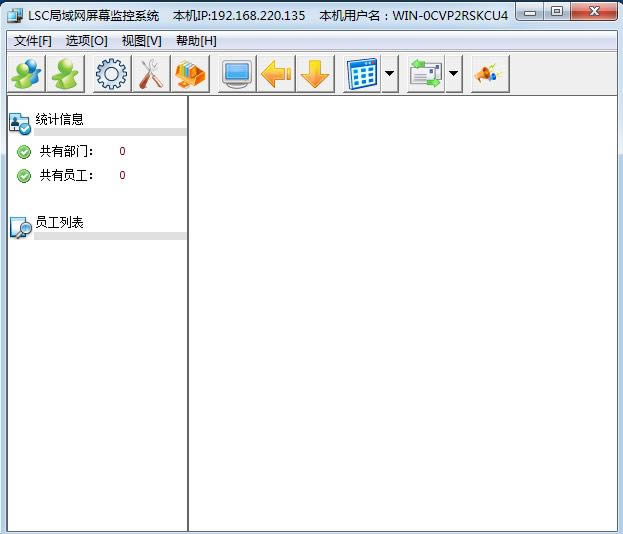
10、您可以双击对方屏幕区域将窗口全屏,也可以右击进行发送短消息,或关闭对方电脑,重启对方电脑,查看并结束对方进程等操作。
11、如果您需要远程控制对方电脑,点击屏幕左上角的“开启远程控制”即可。特别注意,如果对方安装有瑞星帐号保险柜,您需要先远程打开帐号保险柜软件,取消对QQ等软件的保护,才可以远程控制QQ等聊天软件。
注意
被控端软件默认安装到的路径为:D:Program FileslouyueLSC,为了增加被控端的隐蔽性,软件安装完成后,这个路径将被彻底隐藏,您可以通过在桌面上打开“我的电脑”后,将上面路径直接复制到地址栏中并回车打开安装路径。除非您需要卸载被控端,否则您不需要打开这个路径。
常见的网络操作系统有UNIX、Netware、Windows NT、Linux等,网络软件的漏洞及缺陷被利用,使网络遭到入侵和破坏。下载地址
- PC版
关键词: LSC 系统 屏幕 局域网 LSC局域网屏幕监控系统 远程工具 局域网限速软件 局域网监控软件 局域网管理软件