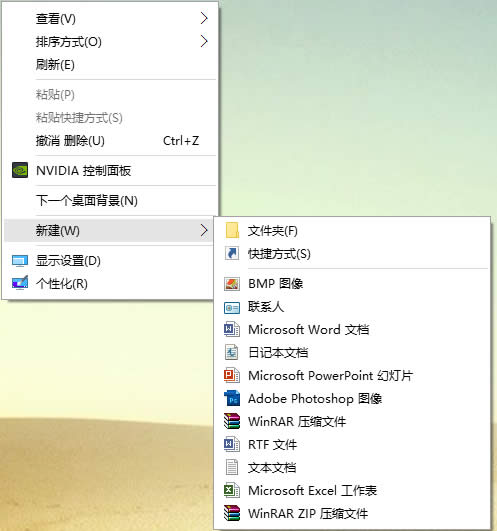
win新建文件夹怎么创建|win10新建文件夹怎么创建,win10右键怎么新建菜单
时间:2023/6/21作者:未知来源:盘绰网教程人气:
- [摘要]win10新建文件夹怎么创建,win10右键怎么新建菜单' src="http://img.panchuo.com/upload/pcstudy_1/pcxuexi_1213012543_4.jpg">我们在...win10新建文件夹怎么创建,win10右键怎么新建菜单' src="http://img.panchuo.com/upload/pcstudy_1/pcxuexi_1213012543_4.jpg">
我们在HKEY_CLASSES_ROOT展开项中找到:Directory,再依次展开:
Directory\Background\shellex\ContextMenuHandlers;
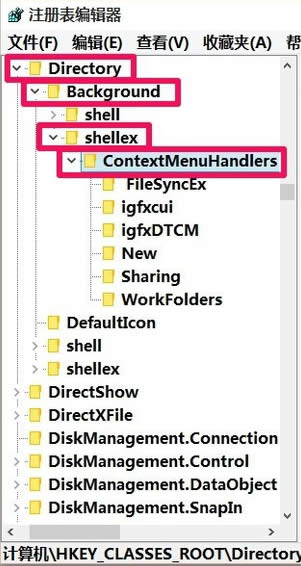
在ContextMenuHandlers展开项找到:New,左键单击:New;
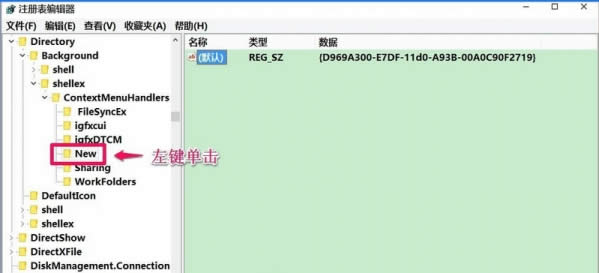
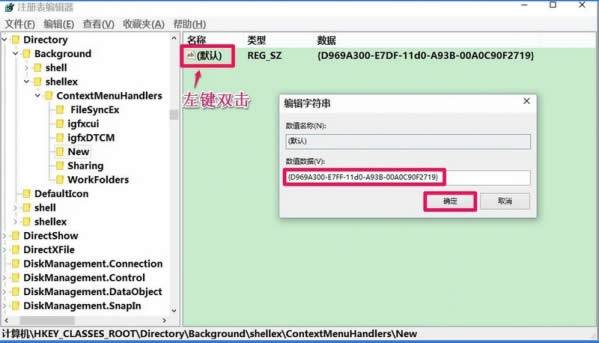
在New对应的右侧窗口,我们可以看到默认的数值数据为:{D969A300-E7DF-11d0-A93B-00A0C90F2719},左键双击:默认,在弹出的编辑字符串的对话框中,把数值数据更改为:{D969A300-E7FF-11d0-A93B-00A0C90F2719},再点击:确定;
回到系统桌面,右键点击桌面空白处,可见:新建 - 文件夹恢复。