快用苹果助手怎么清理系统垃圾|快用苹果助手怎么清理系统垃圾
时间:2023/6/19作者:未知来源:盘绰网教程人气:
- [摘要]快用苹果助手如何清理系统垃圾' src="http://img.panchuo.com/upload/pcstudy_1/pcxuexi_1213012524_4.jpg">注意:如未成功连接,可根据快用苹果...快用苹果助手如何清理系统垃圾' src="http://img.panchuo.com/upload/pcstudy_1/pcxuexi_1213012524_4.jpg">
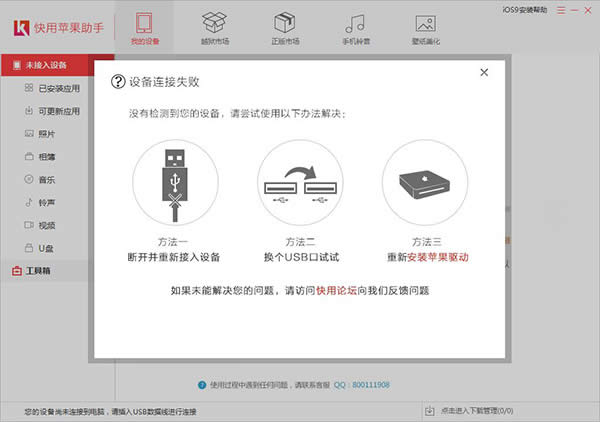
注意:如未成功连接,可根据快用苹果助手的提示重新链接设备
第三步:对设备进行垃圾清理
1、连接成功后,在“我的设备”中,有一个“设备清理”功能
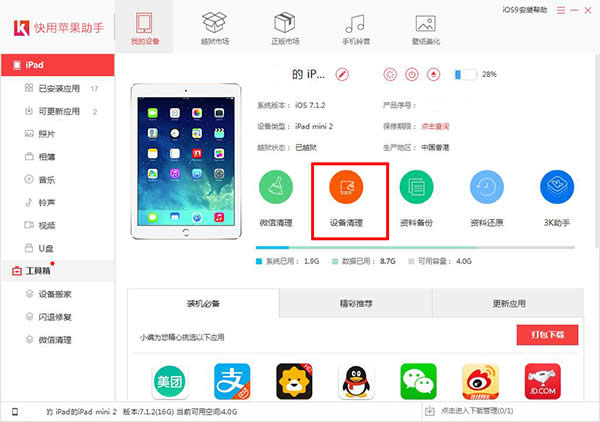
2、选择该功能后,会提示下载工具插件。不要担心,它并不是要在你的设备上下载插件,只是在PC端的文件夹中保存一个清理插件的。
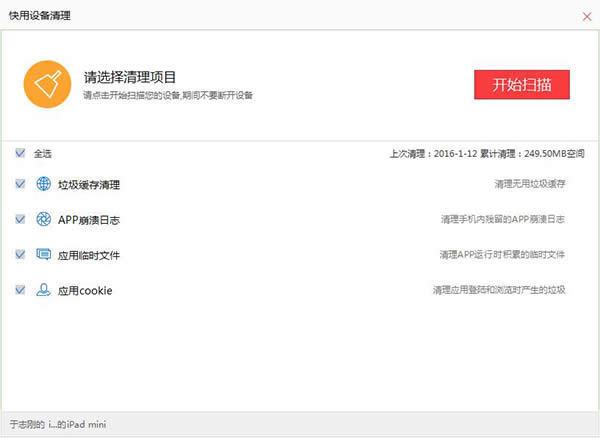
3、插件下载完成后,便会弹出设备清理窗口。再选择需要清理的功能项后,点击“开始扫描”便会扫描设备中的垃圾。
4、扫描完成后,选择“开始清理”,即可清理设备垃圾,为你的设备释放空间。
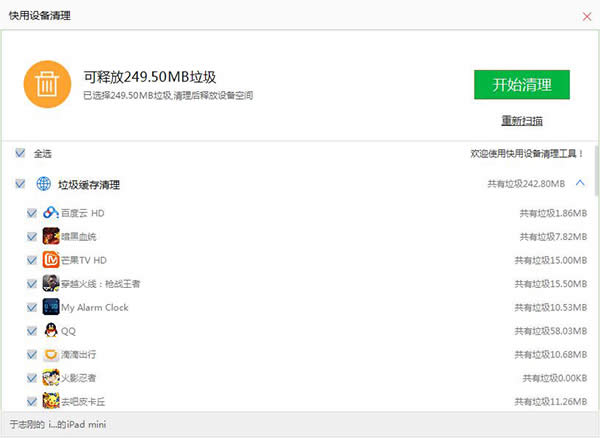
5、在清理完成后,可以看到所清理的缓存文件以及所释放的设备空间,还有分享功能。
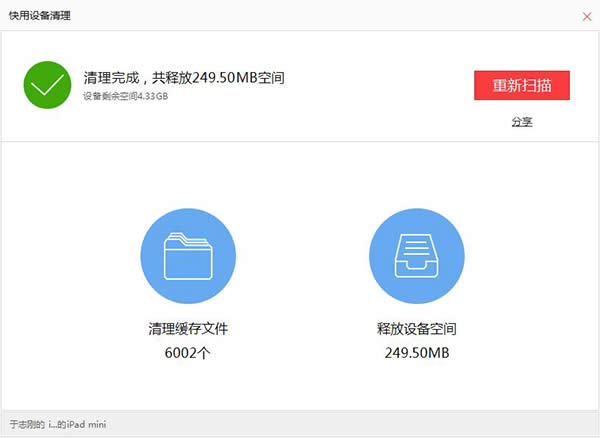
清理设备是为了减少缓存文件占用的存储空间,还可以有限加快手机的运行速度。所以,能清理设备的话还是经常清理的好。